Page History
このステップは、パッケージの保守ウィンドウ、つまり、配布ツールのメインウィンドウでまずこのアプリケーションのバージョン 1 パッケージを選択した後に開くウィンドウのツールバー・ボタンを使って行います。
...
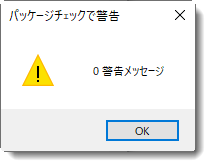
- ツールバーの [チェック] ボタン
...
 をクリックします。エラーはないはずです。
...
...
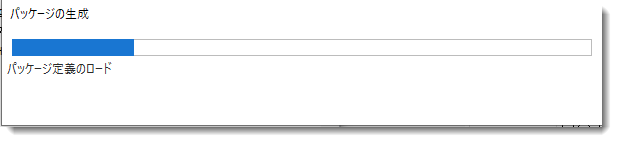
- ツールの [生成] ボタン
...
 をクリックします。パッケージ生成中はプログレス・バーが表示されます。
...
...
- ビルドが完了するとパッケージの生成ログが表示されます。
...
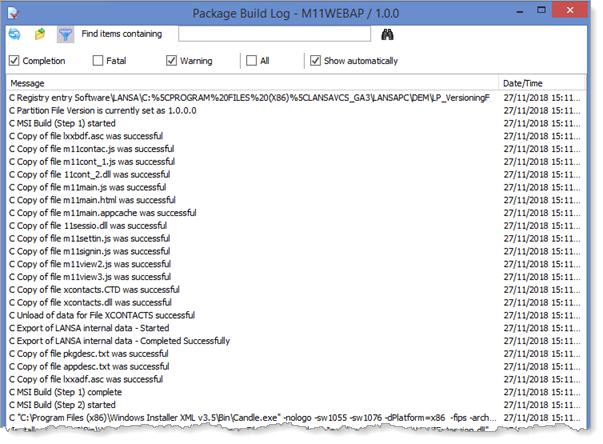
ツールバーのチェックボックスのオプションを使って、メッセージをフィルタリングします。- 致命的なメッセージがある場合は、必ずこの問題を修正し、パッケージを再生成しなければいけません。
- 特別なアクションが必要無いかもしれませんが、警告メッセージも必ず内容を確認してください。
...
- [パッケージ保守] ウィンドウを終了します。この時点では、まだ [保存] ボタンは使わないでください。パッケージ定義を保存すると、再度生成が必要になります。