Page History
このステップでは、「モバイル Web アプリケーション・システム」のバージョン 1 をインストールした時と基本的に同じ手順で作業を進めていきます。
...
- ツールバーの [フォルダに進む]
...
 ボタンを使って、エクスプローラーで配布パッケージを開きます。
...
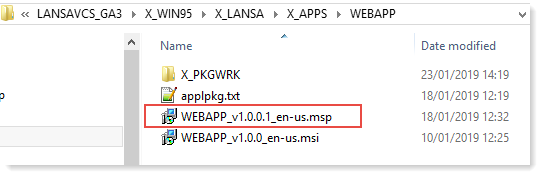
...
パッチ・ファイルは次のようになります。WEBAPP_V1.0.0.1_en-us.msp
...
- パスを Windows のクリップボードにコピーします。
...
- [管理者として実行] を使ってコマンドプロンプトを起動させます。パッケージ フォルダに移動します。
例:C:\PROGRAM FILES (X86)\LANSA\X_WIN95\X_LANSA\X_APPS\WEBAPP
...
...
- 次のコマンドを入力し、Tab キーを押します。これで、以下の MSP ファイルが完成します。
Msiexec /update web
...
フルコマンドは以下のようになります。Msiexec /update WEBAPP_V1.0.0.1_en-us.msp
...
- Enterキーを押して更新を開始します。
...
- 更新時に表示されるダイアログは少なめです。
...
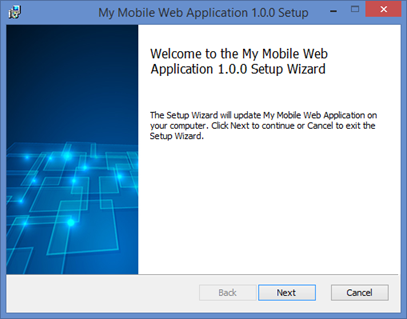
...
- [次へ] をクリックすると、更新が開始します。
...
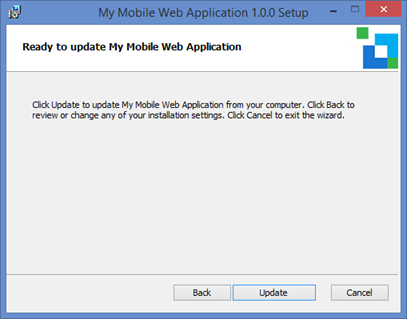
...
- [更新] をクリックして、パッチのインストールを承認します。
...
この更新により、LANSA リスナーと LANSA Web ジョブは停止されます。
...
もしくは、Windows 管理ツール/サービスから手動でリスナーを停止することもできます。LANSA Web ジョブは [タスク マネージャー] を使って停止できます。w3….. という名前のジョブを探します。
...
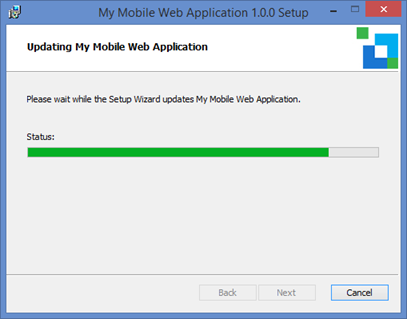
...
- プログレスバーが表示されます。
...
...
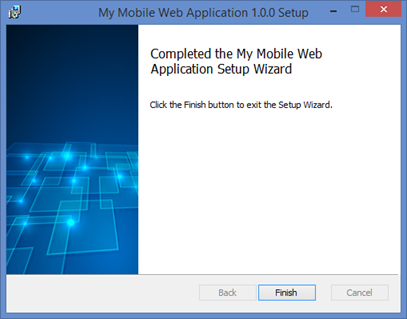
- [完了] をクリックして、更新ダイアログを閉じます。