Page History
まずは、GitLab Runner をダウンロードして構成する必要があります。
以下は公式のドキュメントです。次のインストール・セクションのすべてのステップに従ってください。
4 のリンクを含む、Install GitLab Runner on Windows (Windows に GitLab Runner をインストール) の手順Runner を登録します。
| Note |
|---|
注: |
GitLab の設定
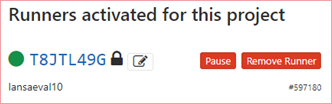
GitLab のリポジトリで "Settings > CI/CD" にアクセスして、"Runners settings" を展開すると、自身のプロジェクトにすでに割り当てられているランナーを確認できます。緑の丸が表示されていない場合は、ターゲット・システムで Runner が開始されていないことが考えられます。

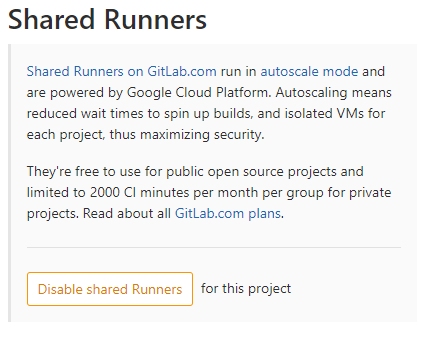
Specific Runners セクションの横にある [Disable shared Runners] をクリックします。
...
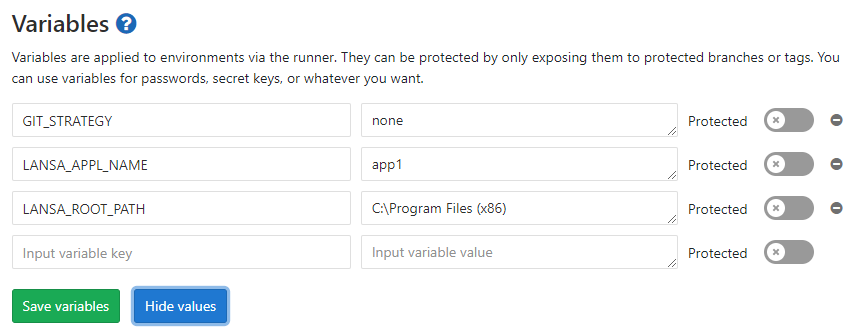
そして、"Settings > CI/CD" の Variables を展開し、以下の変数を設定します。
GIT_STRATEGY = none は、Runner そのものがどの Git 操作も行わないようにします。このタスクはジョブに任されます。LANSA は、独自のディレクトリ構造内で Web サイトなどが正しく設定された状態で Git 操作を実行する必要があります。
LANSA_APPL_NAME インストールされたアプリケーションの名前です。
LANSA_ROOT_PATH は、アプリケーションをインストールするディレクトリです。