Page History
クロスリファレンスを使用すれば、バージョンまたはパッチに含めるオブジェクト(例:ファンクション、コンポーネントなど)を選択することができます。その上、関連するすべての(あるいは選択したタイプの)実行オブジェクトや定義オブジェクトがパッケージ生成時にパッケージに自動的に含められます。
ここで定義されるデフォルトのオプションはバージョンまたはパッチを編集するときに上書きできますが、省略値を正しく設定することで、パッケージ定義プロセスでの複数の繰り返しステップを省略できます。
詳細については、『LANSA アプリケーション配布ツール』ガイドの「省略値のクロスリファレンス オプション」を参照してください。
詳細については、「省略値のクロスリファレンス オプション」を参照してください。
...
クロスリファレンス機能には非常に柔軟性があります。
省略値のクロスリファレンス・オプションはオブジェクト・タイプごとに定義されています。
このオプションが自動的にプロンプト表示されない場合でも省略値はいつでも上書きできます。
省略値設定が定義されていな場合も含め、オブジェクトがパッケージに追加される際は常にクロスリファレンスの利用が可能です。
...
この後のステップでも参照しますので、『LANSA アプリケーション配布ツール』ガイドは開いた状態にしておいてください。
...
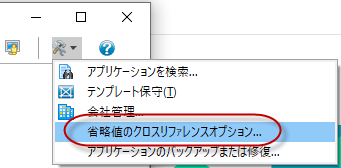
[ツール] メニューから [省略値のクロスリファレンス オプション] を開きます。
...
...
Note 注:配布ツールを初めて利用する時は、省略値のクロスリファレンス設定はどのオブジェクト・タイプに対しても定義されていません。
...
- 1 つのオブジェクト・タイプを選択する度に設定は定義され、その後クロスリファレンスが必要となります。
...
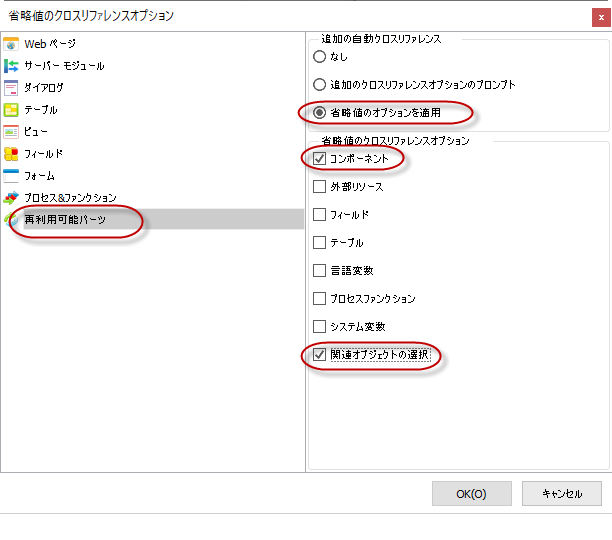
- [フォーム] を選び、以下のオプションを選択します。
a. 省略値のオプションを適用
b. クロスリファレンスのコンポーネント
a. 関連オブジェクトの選択
...
- 省略値のオプションを適用
- クロスリファレンスのコンポーネント
- 関連オブジェクトの選択
- [再利用可能パーツ] を選び、先程のフォームと同じ省略値に設定します。
...
...
- [OK] をクリックして変更を保存し、このダイアグを閉じます。