Page History
...
- メイン・フォームフォーム (II_MAIN のコピー) を DirectX アプリケーションとして実行します。
...
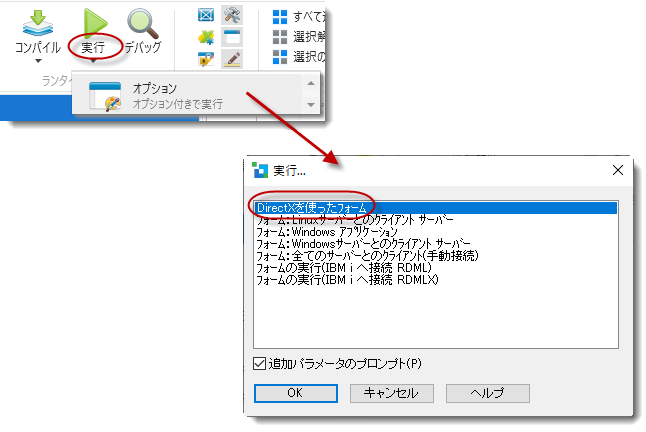
...
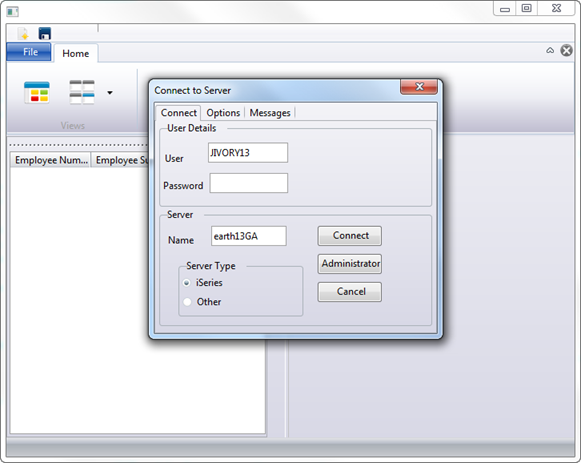
- 最初の画面は以下のように表示されるはずです。
...
...
- [接続] と [オプション] のタブを完成させ、[接続] ボタンをクリックします。
...
- Visual LANSA のユーザー名とパスワードを使用します。スーパーサーバー接続フォームの [管理者] ボタンにより、LANSA コミュニケーション管理機能が実行され、IBM i サーバーの詳細が表示されます (このファイルのエントリーでは、サーバー名またはサーバーの IP アドレスと LANSA リスナーのポート番号が定義されています)。
...
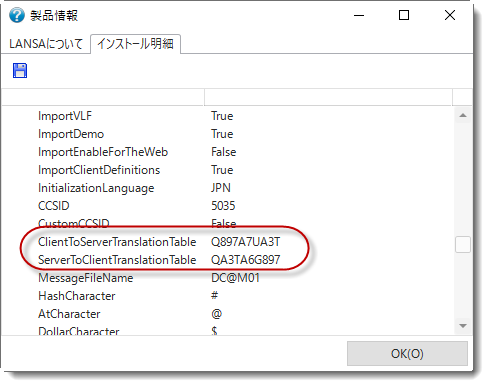
- Visual LANSA インストール構成から変換テーブル名を調べることができます(EBCDIC から ASCII、ASCII から EBCDIC の変換テーブル)。
...
- 右側のツールバーから [製品情報] を選択します。[
...
- 製品情報] ダイアログが開くので、[インストールの詳細] タブを選択します。InstalledSettings.cfg のエントリーを展開して、スクロールダウンして自身のシステムの変換テーブルを見つけます。
...
...
- これらの値を接続フォームの[オプショ] タブに入力します。
...
- サーバーへの接続が完了すると、接続フォームからイベント
uConnectionCreatedの通知が送信されます。メイン・フォームは、社員ファイル xEmployee からファイル・データを DataStore コンポーネント (II_STOREのコピー) にロードします。メイン・フォームの左側にあるブラウザ・コンポーネント (II_BRWSR のコピー) には、すべての社員のデータが投入されます。
...
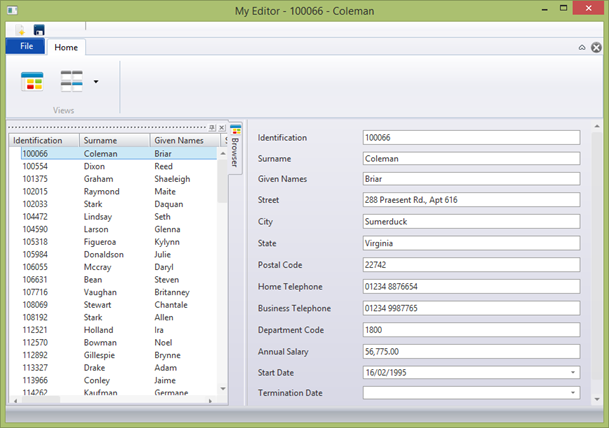
- ブラウザで 1 人の社員をダブルクリックすると、次のようにその詳細が表示されます。
...
...
ツールバー・ボタンは、Save (保存) と New (作成) がサポートされています。