Page History
イメージ・コントロールとサウンド・コントロールの目的は、イメージやビデオ・ファイルを表示したり、サウンド・ファイルを再生することです。
イメージ


イメージ・ファイルを表示するには、イメージ・コントロールを使用します。表示するイメージがリポジトリに登録されていない場合は、FileNameプロパティを使用してイメージ・ファイルの名前を表示し、リポジトリに登録済みのビットマップを表示する場合は、Imageプロパティを使用します。ほとんど変更がないイメージは、イメージを早く見つけられるようにリポジトリに登録することをお勧めします。イメージ・コントロールは、アニメーションも表示できます(.アニメgifファイル)。
Visual LANSAインストールCDには、使用可能な.gifファイルと.bmpファイルを含むVLRESディレクトリがあります。また、インターネット上のイメージを選択して右クリックしてポップアップ・メニューを起動し、名前を付けて画像を保存オプションを使用してコピーすることもできます。ただし、商用アプリケーションでそのようなイメージを使用する場合は、著作権を侵害しないように確認してください。
ビデオ
ビデオ・ファイルを表示するには、ビデオ・コントロールを使用します。
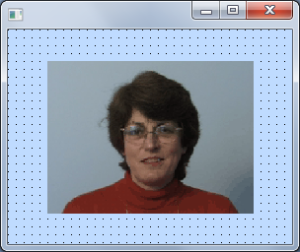

ビデオ・ファイルの名前は、FileNameプロパティを使用して指定します。
...
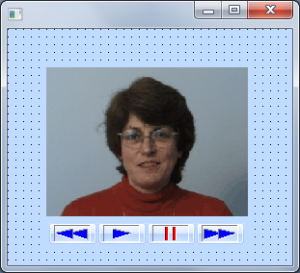
ビデオ・ファイルを表示したり、ユーザーにビデオを再生、一時停止、および早送りさせるには、ビデオ・パネルを使用します。

サウンド
サウンド・ファイルを表示するには、サウンド・コントロールを使用します。
ピクチャーとサウンドのファイル名の指定
コントロールに表示されるイメージ、ビデオ、またはサウンド・ファイルの名前は、FileNameプロパティを使用して指定します。もちろんファイルが保存されている場所のフル・パスも指定できますが、他のワークステーションでアプリケーションが実行されたときに問題が発生する可能性があります。
ファイル名を指定する適切な方法は、パス名のシステム変数を使用することです。例えば、変数*VIDEOPATHを作成し、その値をビデオを保存した場所に設定することです。その後、以下のように必要に応じて変数の値を変更できます。
...
define field(#FileName)
...
type(*char)
...
length(70)
...
use tconcat (*
...
Videopath MyVideo.avi)
...
(#FileName)
...
set #video_1 filename(#FileName)
...
これ以外にも、*SYS_DIRなどの標準LANSAシステム変数を使用してパスを指定できます。例えば、ファイルがLANSAルート・ディレクトリ(x:\X_Win95\X_LANSA)のディレクトリPICTURESにインストールされた場合は、以下のように指定できます。
...
use tconcat (*SYS_
...
DIR PICTURES\MyVideo.avi)
...
 (#FileName)
     set #video_1 filename(#FileName)