Page History
さまざまなWindowsインターフェース・コントロールの使用に関する数多くの仕様があります。これらの仕様は、コントロールの機能に基づきます。例えば、アクションまたはコマンドは、必然的にコマンド・ボタンとして表現されます。
多くの場合、コンポーネントを表現するコントロールの選択肢が複数あります。最も適切なコントロールを決定するにあたり、プログラムのインターフェースを最も簡潔にできるものを選択します。また、ウィンドウ内に複数のツリー・ビューを置かないようにするなど、フォームに置かれている他のコントロールも考慮する必要があります。
コントロールの目的
大まかには、コントロールの目的としては、以下があります。
アクション | プッシュ・ボタン |
|---|---|
入力、表示、選択 | リスト・ビュー、リスト・ボックス、コンボ・ボックス |
フィードバック | ステータス・バー、プログレス・バー |
グループ | タブ・シート、グループ・ボックス |
表現方法
以下は、さまざまな状況で適切な表示方法を選択するために役立つガイドラインです。絶対的なものではありません。
...
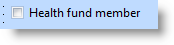
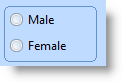
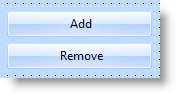
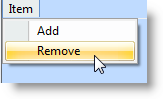
データベース・データ(フィールド) | プログラム・ロジック(アクション) |
|---|---|
データベースにはい/いいえの選択を記録するには、フィールドをチェック・ボックスで表示します。
データベースに2つの値のいずれかの選択を記録するには、フィールドをラジオ・ボタンで表示します。
| ユーザーに2つのアクションから選択させるには、2つのボタンを使用します。
またはメニューを使用します。
|




複数オプションの選択
データとロジックが表示される方法の違い
データベース・データ(フィールド) | プログラム・ロジック(アクション) |
|---|---|
フィールドでユーザーが選択した値を記録するには、フィールドをピックリストで表示します。ピックリストの外観には、以下のものがあります。 フレーム内のラジオ・ボタンの組 | ユーザーに複数のアイテムまたはアクションから選択させるには、ボタンの組がついたリストを使用します。 |

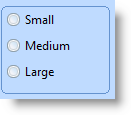

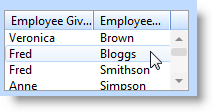

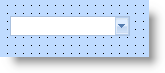

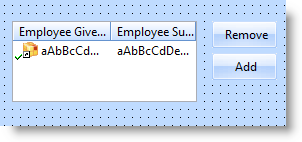

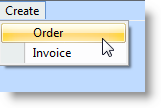
アクションをトリガーする3つの方法
...
例えば、ユーザーが新しい請求書の作成を決定した場合、アプリケーションで新しいウィンドウを表示することにします。ユーザーはボックスをチェックしたときに新しいウィンドウが表示されることは予想していないので、これをチェック・ボックスで表すのは適切ではありません。
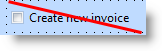

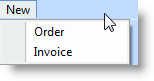
予想通りにアプリケーションを動作させるには、以下のようにこの選択を表します。

| プッシュ・ボタン |


| メニュー・オプション |

| ツールバー・ボタン |
