Page History
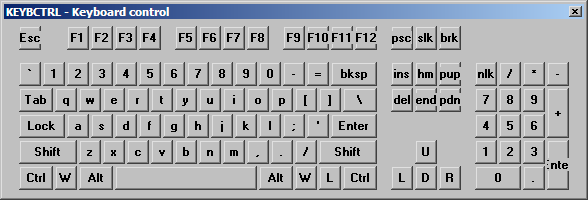
LANSA システムに ActiveX コントロールをインストールする方法の基本を説明するために、Iocomp Software によって作成されたキーボード コントロールを使用します。
キーボード コントロールは、インストルメンテーション ActiveX コントロールのコレクションの一部です。 これは、マウス制御をサポートするオンスクリーン キーボードであり、タッチ スクリーン アプリケーションまたはキーボードのないアプリケーション向けに設計されています。
ActiveX/VCL の試用版は、iocomp software のサイトからダウンロードできます。
| Note |
|---|
注: 試用版をダウンロードするには、 iocomp software サイトに登録する必要があります。 |
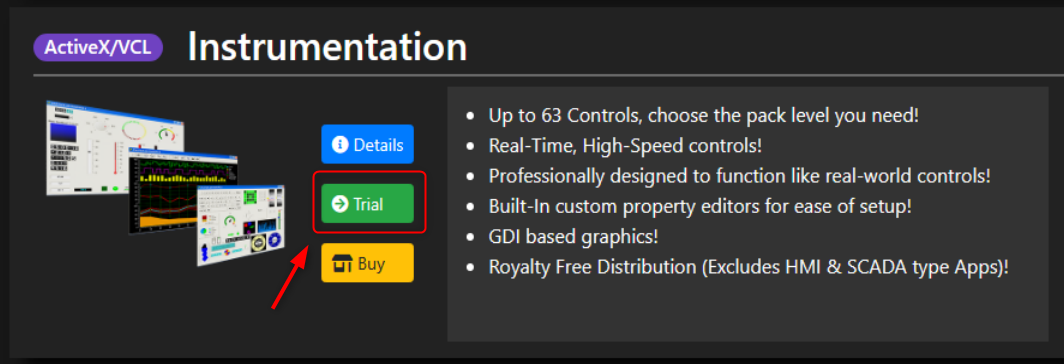
- コントロールをダウンロードするには、[ActiveX/VCL] セクションの [トライアル] ボタンをクリックします。
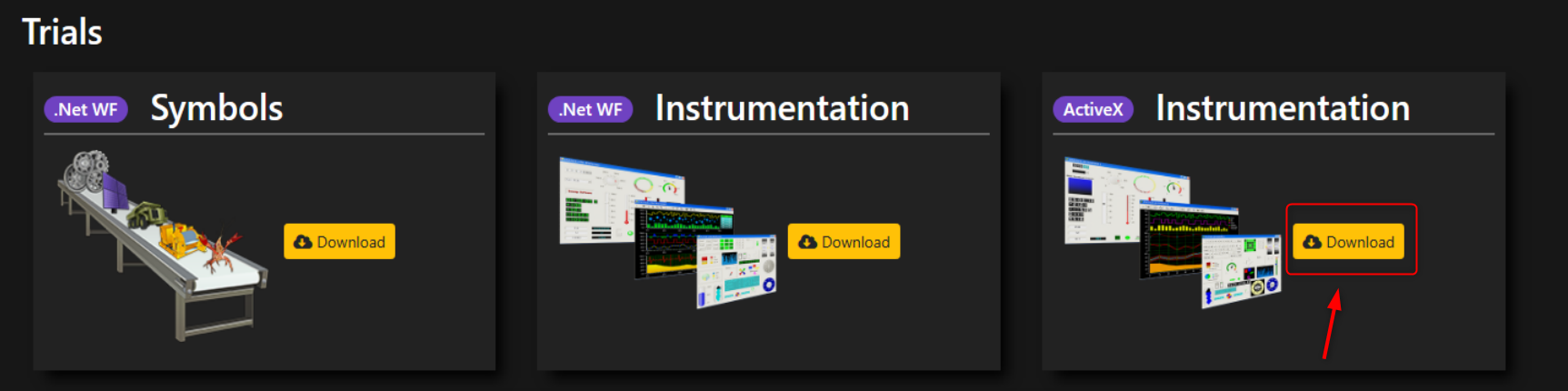
- [トライアル] セクションで、ActiveX の [ダウンロード] ボタンをクリックします。
- インストルメンテーション コントロールは exe ファイルとしてダウンロードされます。 ファイルをダブルクリックしてインストール ウィザードを開きます。
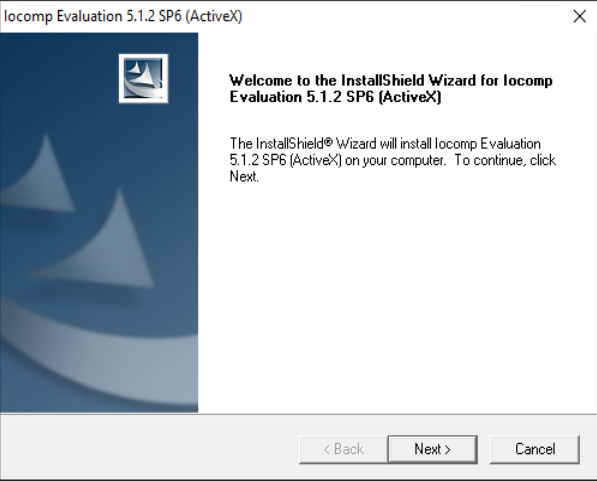
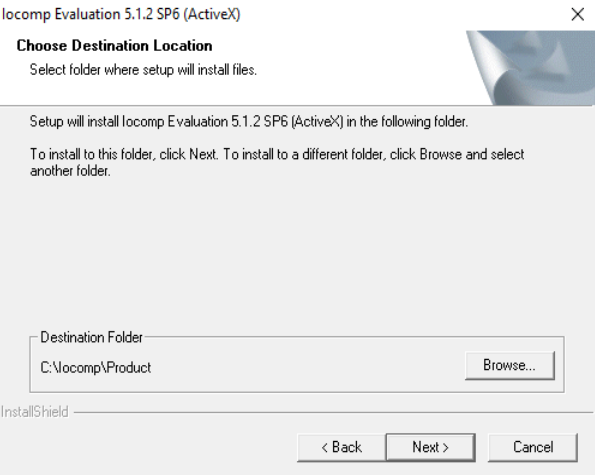
- 利用規約に同意し、情報の詳細を登録し、インストール場所を選択します。
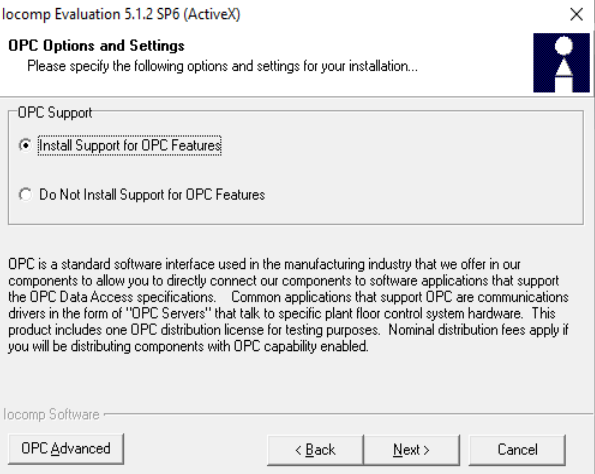
- オープン プラットフォーム通信機能のサポートを希望するかどうかを選択します。
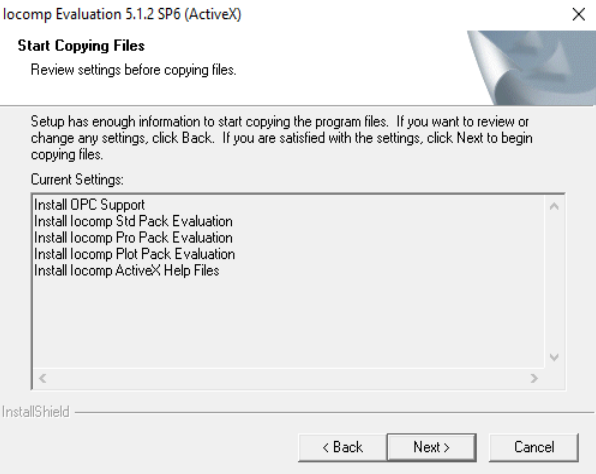
- [次へ] ボタンをクリックしてプログラム ファイルをコピーします。
- 「完了」ボタンをクリックします。
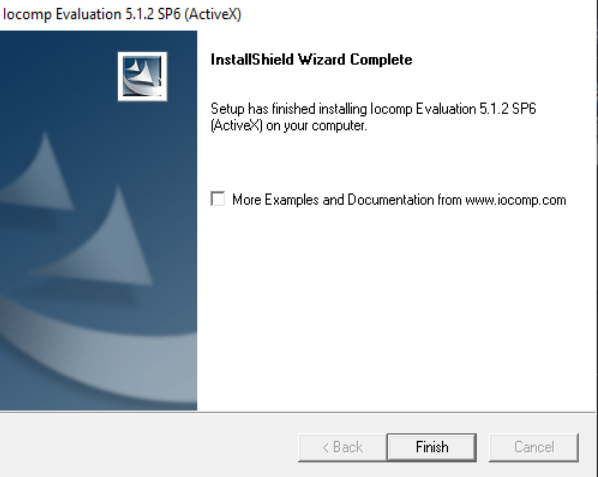
インストールが完了すると、ActiveX コントロールがコンピュータの Windows レジストリに登録(インストール)されます。 これで、LANSA リポジトリに登録する準備が整いました。
[ |../../index.htm#lansa/l4wdev07_0090.htm]
現在地:
...
ActiveXコントロールをLANSAシステムにインストールする手順を示すため、ここではIocomp Software製の擬似MIDI鍵盤コントロールを例に使います。
これは電子楽器を制御するActiveXコントロールのひとつです。画面上に仮想的な鍵盤(キーボード)が現れ、マウスで操作できるようになっています。タッチ・スクリーンでも操作可能で、外付けハードウェアとしてMIDIキーボードをつながなくてもひと通りの演奏はできるようにするのが目的です。
!worddavaf485e25f57cd86bb5b0fc63f3f1b1cc.png|height=32,width=32!
評価版は、[<span style="color: #0000ee"><span style="text-decoration: underline; ">iocomp software</span></span>|http://www.iocomp.com/Downloads/Evaluations.aspx] のサイトからダウンロードできます。
!worddavaf485e25f57cd86bb5b0fc63f3f1b1cc.png|height=32,width=32!
ActiveXコントロールをダウンロードするには、\[ActiveX\]タブを選択し、\[Download Now\] のリンクをクリックします。
ここで \[Save As\] ボタンをクリックします。このコントロールは、Download ディレクトリにコピーされます。これには数分かかる場合もあります。
ダウンロードしたファイルは.exe形式になっており、ダブル・クリックするとインストール処理が始まります。
!worddavaf485e25f57cd86bb5b0fc63f3f1b1cc.png|height=32,width=32!
契約条件が表示されるのでこれを承認し、必要事項を登録の上、インストール先プラットフォームを選択してください。
!worddavaf485e25f57cd86bb5b0fc63f3f1b1cc.png|height=32,width=32!
これ以降のダイアログに現れる選択肢は、すべて省略値のままでかまいません。
以上で、ActiveXコントロールがWindowsのレジストリに登録(インストール)されました。次にこれをLANSAリポジトリに登録することになります。
[ !worddavaf485e25f57cd86bb5b0fc63f3f1b1cc.png|height=32,width=32! |../../index.htm#lansa/l4wdev07_0090.htm]Wiki Markup


