Page History
ActiveXコントロールをインストールしても、WindowsリポジトリにActiveXコンポーネントとして登録しなければ使えるようになりません。
前節でダウンロードしたキーボード・コントロールを登録し、ActiveX型のコンポーネントを作成してください。
...
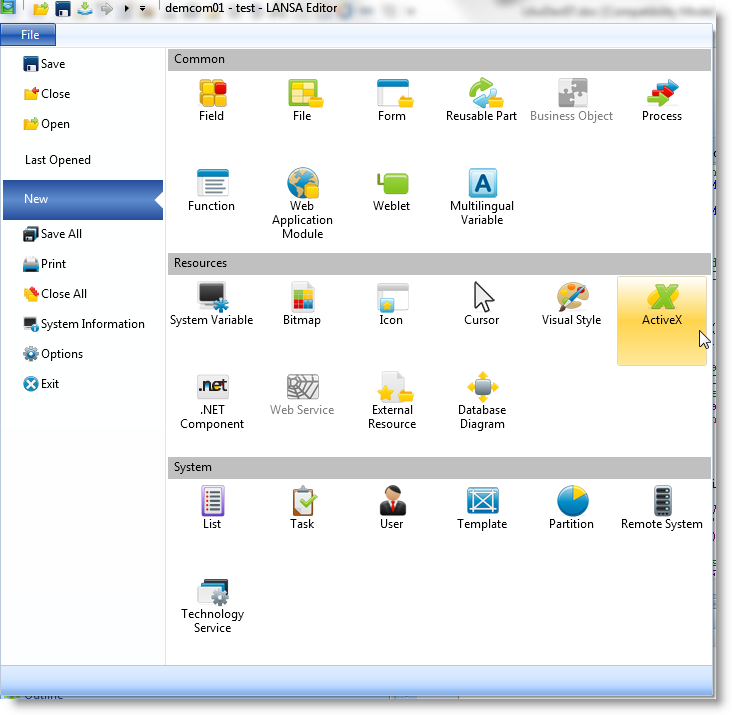
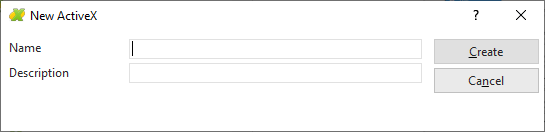
これに「KEYBCTRL」と名前をつけ、「ActiveX Controls」グループに登録して、エディターで検索しやすいようにしてください。

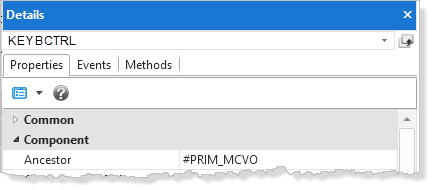
コンポーネントを作成したので、エディターにはプロパティタブが現れています。
Ancestorプロパティの値は#PRIM_MCVOとなっているはずです。

次にコンポーネントのProgIDプロパティを使って、このコンポーネントに登録するActiveXコントロールを指定します。
...
ActiveXコントロール(画面表示を伴うもの)、その他のコンポーネント(画面表示を伴わないもの)の両方が表示されています。ここでいう「その他のコンポーネント」には、プロパティやメソッドが公開されていて外部から操作できる、ActiveX対応アプリケーションも含みます。の両方が表示されています。ここでいう「その他のコンポーネント」には、プロパティやメソッドが公開されていて外部から操作できる、ActiveX対応アプリケーションも含みます。
コントロールをクリックすると、このPC上で使用可能なActiveXコントロールがすべて表示されます。

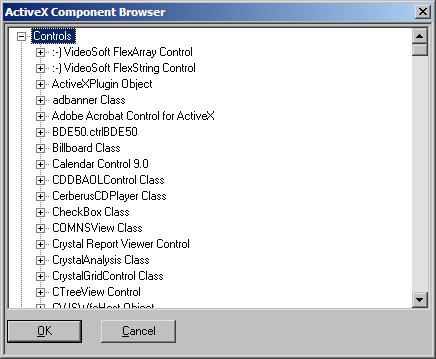
先に登録したキーボード・コンポーネントは、「iKeyBoardX Control」という名前で現れています。

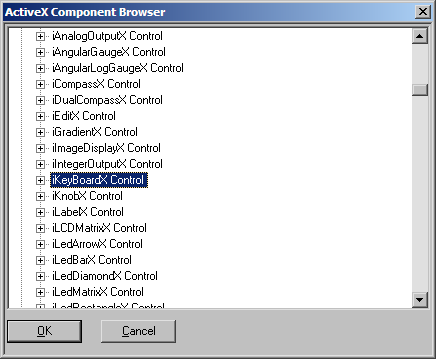
これを選択し、OK を押してください。
するとProgID、TypeLibIdの各プロパティの値が決まります。また、大きさ、位置などを表すその他のプロパティも表示されます。コントロール自身はデザインタブに現れています。

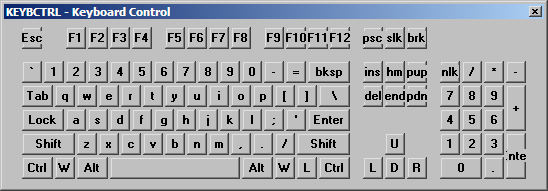
ActiveXコントロールを保存すると、リポジトリへの登録が完了します。
...