Page History
...
Visual LANSAを初めてインストールすると、エディターは次のように表示されます。
!worddavaf485e25f57cd86bb5b0fc63f3f1b1cc.png|height=32,width=32!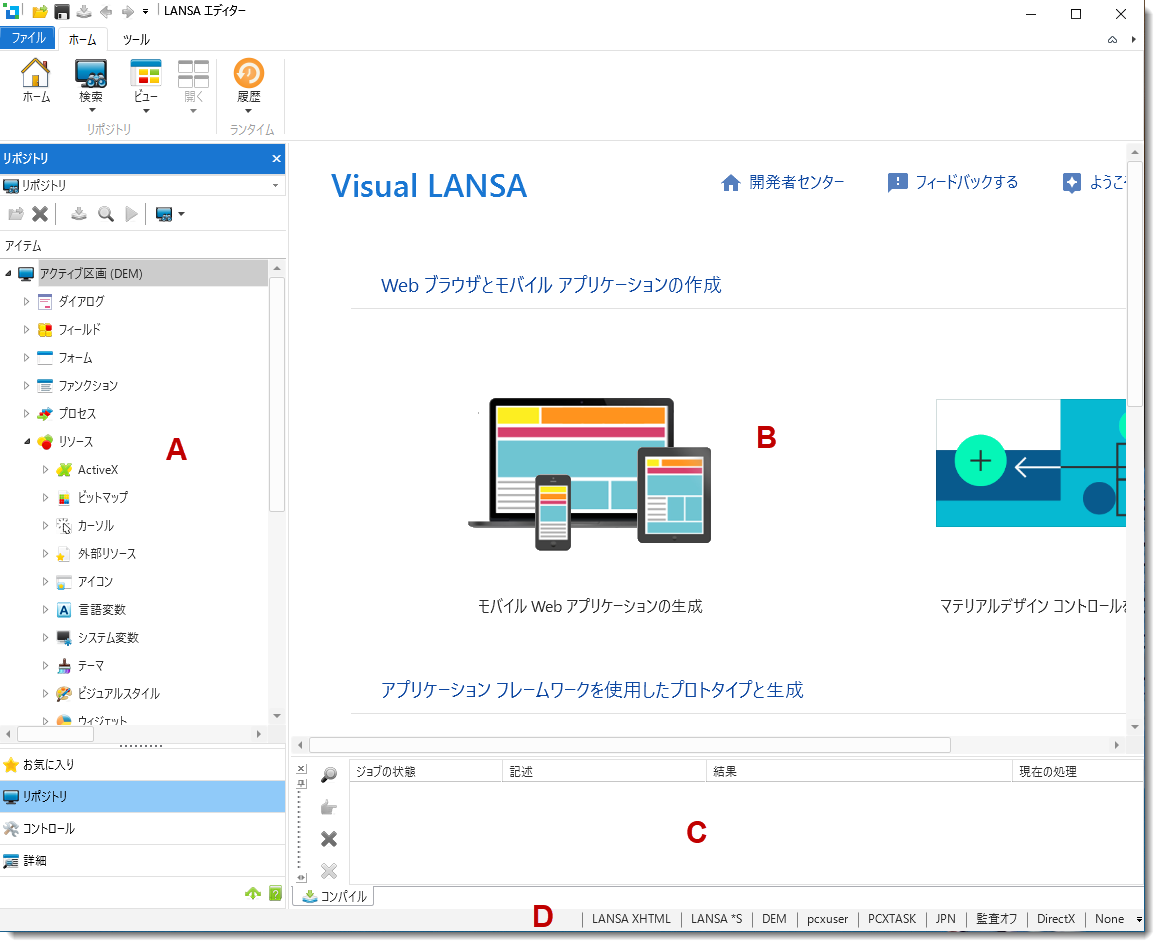
エディターのウィンドウには、次のようなメイン領域があります。
...
D - ステータス・バー。ステータス・バーには、IDEのアクティブな設定が表示されます。これらの設定は [LANSAオプション] ダイアログで指定されますが、ステータス・バーをクリックすることで、直接変更することもできます。
!worddavaf485e25f57cd86bb5b0fc63f3f1b1cc.png|height=32,width=32!
ステータス・バーの内容もカスタマイズ可能です。
!worddavaf485e25f57cd86bb5b0fc63f3f1b1cc.png|height=32,width=32!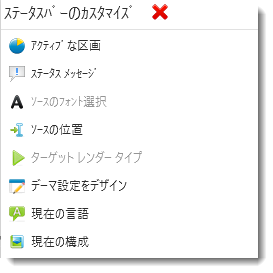
これらの領域を調整・サイズ変更したり、閉じるには何通りかの方法があります。この方法については、「1.5.2 タブの利用」、「タブのサイズを素早く変更 」および「自動的に隠す」を参照してください。
また、エディターの使用方法およびデフォルトのコンテンツの詳細については、このガイドの「エディターの基本」および「エディターのタブ」を参照してください。