Page History
各外部リソースの登録
[  |../../index.htm#lansa/l4wusr04_0405.htm]
現在地:
...
外部リソースを登録する際は、
...
[作成
...
]
...
コマンドから
...
[外部リソース
...
]
...
Wiki Markup 外部リソースは、\[名前\] と \[記述\] の入力が必須です。Wiki Markup \[LANSA フォルダ\] と \[ファイル名\] に、LANSA リポジトリの外部リソースとして登録したいファイルを指定します。これら入力項目の詳細は、「[<span style="color: #0000ee"><span style="text-decoration: underline; ">外部リソースの定義</span></span>|../../../lansa015/content/lansa/l4wtgu07_0255.htm]」を参照してください。Wiki Markup 追加の外部ソースを指定したい場合は、\[エディターで開く\] オプションを選択します。Wiki Markup \[新しい外部リソース\] ダイアログが再度表示されないようにするには、\[閉じる\] オプションを選択します。Wiki Markup 必要な詳細項目を指定したら、\[作成\] ボタンを押して、新しい外部リソースを登録してください。
...
を選択します。外部リソースは個別に登録する、または一括でロードすることもできます。
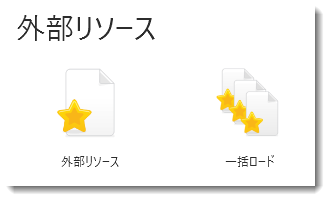
[外部リソース] を選択すると、[新しい外部リソース] ダイアログが表示されます。
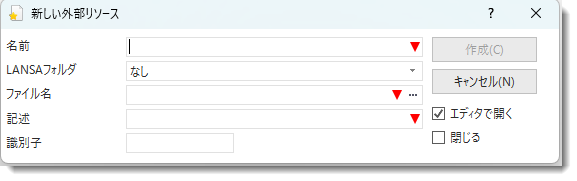
外部リソースは、[名前] と [記述] の入力が必須です。
[LANSA フォルダ] と [ファイル名] に、LANSA リポジトリの外部リソースとして登録したいファイルを指定します。これら入力項目の詳細は、「外部リソースの定義」を参照してください。
追加の外部ソースを指定したい場合は、[エディターで開く] オプションを選択します。
[新しい外部リソース] ダイアログが再度表示されないようにするには、[閉じる] オプションを選択します。
必要な詳細項目を指定したら、[作成] ボタンを押して、新しい外部リソースを登録してください。
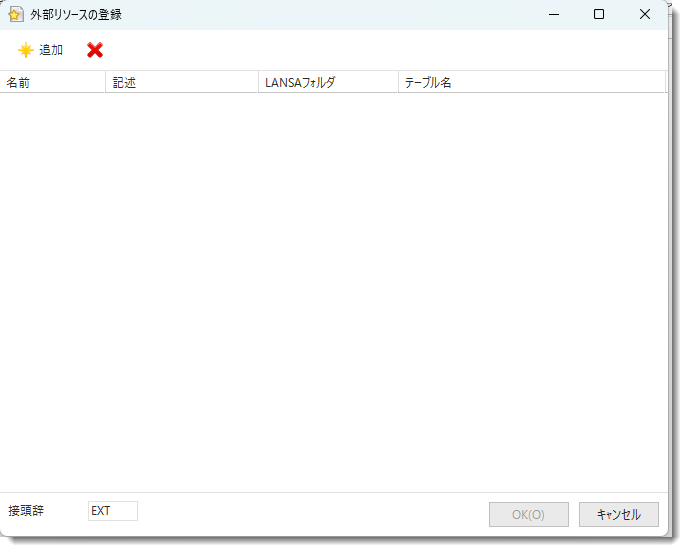
[一括ロード] を選択すると、[外部リソースの登録] ダイアログが表示されます。[追加] を使って、リソースをロードします。
次のトピックも参照してください。
『LANSA テクニカル リファレンスガイド』の「外部リソース」
『Visual LANSA 開発者ガイド』の「外部リソースの登録」
...