Page History
このステップでは、NewEmployee画面とDisplayEmployee画面をHRデモ・アプリケーションにスナップインします。
- フレームワークで、人事デモ・アプリケーション、リソース・ビジネス・オブジェクトの順に選択します。
- リソース・ビジネス・オブジェクトのプロパティを表示します。
- [使用可能コマンド] タブを表示します。
- [コマンドの定義] ボタンをクリックし、新しいコマンドを追加します。
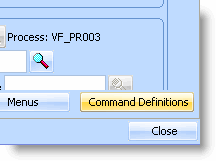
- [コマンド] ウィンドウで、[新規作成] をクリックし、新しいコマンドを作成します。
- コマンドのキャプションを "RAMP-TS 詳細" にします。
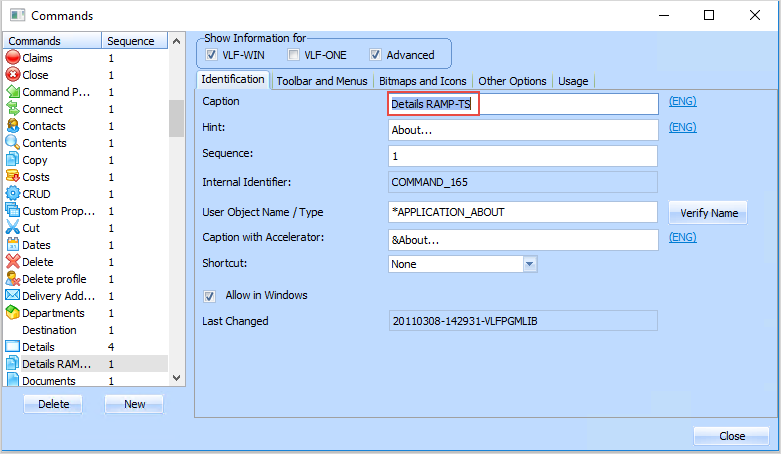
- [コマンド] ウィンドウを閉じます。
- [使用可能コマンド] タブに戻り、[RAMP-TS詳細] コマンドを [使用可能] リストにドラッグします。
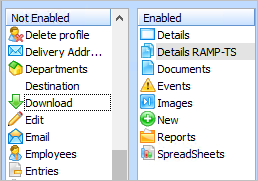
- [作成] コマンドを [使用可能] リストにドラッグします。
- フレームワークを保存して再起動します。
- RAMP ツールを起動する5250識別セッションを起動する必要はありません。
- RAMP ツール ウィンドウの画面とスクリプトのリストで NewEmployee を選択します。
- [関連するコマンド ハンドラー] で、画面をリソース・ビジネス・オブジェクトの [作成] コマンドに関連付けます。
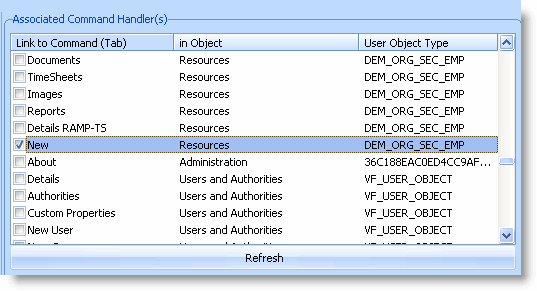
- 次に、DisplayEmployee 画面をリソース・ビジネス・オブジェクトの [RAMP-TS 詳細] コマンドに関連付けます。
- 部分保存を実行します。
- [フレームワーク] ウィンドウで、人事デモ・アプリケーションとリソース・ビジネス・オブジェクトを選択します。
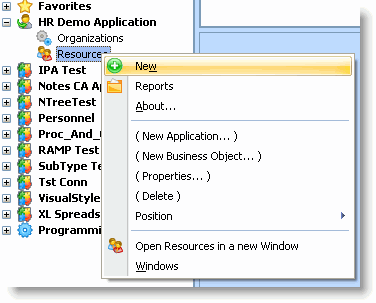
- 右クリックし、コンテキスト・メニューから [作成] を選択して NewEmployee 画面を表示します。
- NewEmployee 画面を閉じます。
- フィルターを使用し、インスタンス・リストに社員を表示します。
- 社員を選択し、[RAMP-TS 詳細] コマンド・ハンドラーをクリックします。「DisplayEmployee にナビゲートできません」というエラーが表示されます。
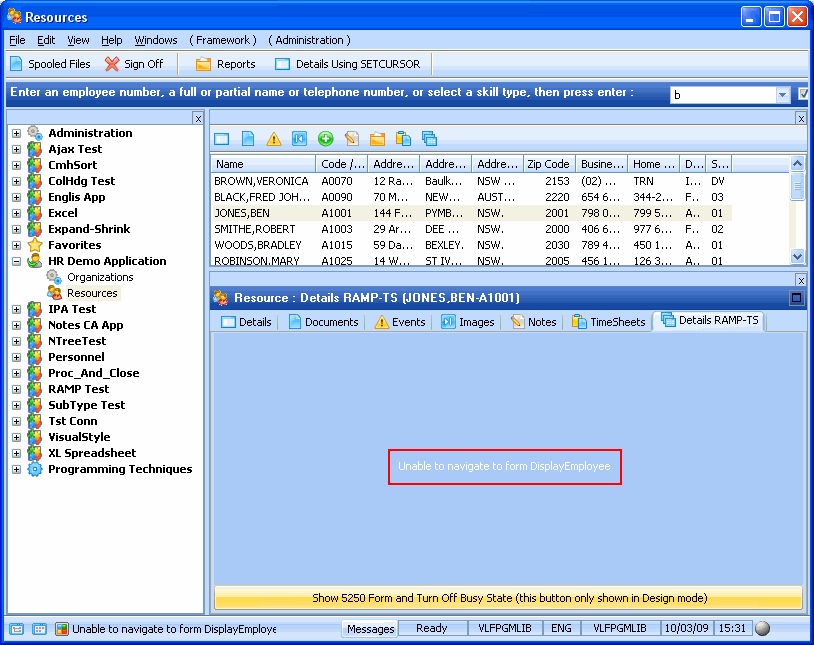
- [5250 フォームを表示して、ビジー状態をオフにする] ボタンをクリックし、ナビゲーションが停止した画面を表示します。
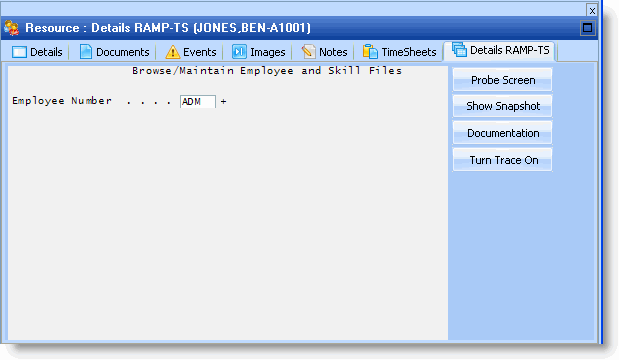
これが、FindEmployee 画面です。[社員番号] フィールドの値として部門コードが使用されています。次のステップでは、スクリプトを変更してインスタンス・リストから従業員番号を取得します。