Page History
...
- RAMP ツールを起動し、DisplayEmployee 画面のスクリプトを見つけます。
- 画面の vHandle_ARRIVE ファンクション内で、以下のように新しいハンドラーを utxtDepartment フィールドに動的に添付します。
SET_SPECIAL_FIELD_HANDLER("utxtDepartment",KeyEnter,"DF_PRM06"); /* Attach an Enter Key handler */
コードは次のようになるはずです。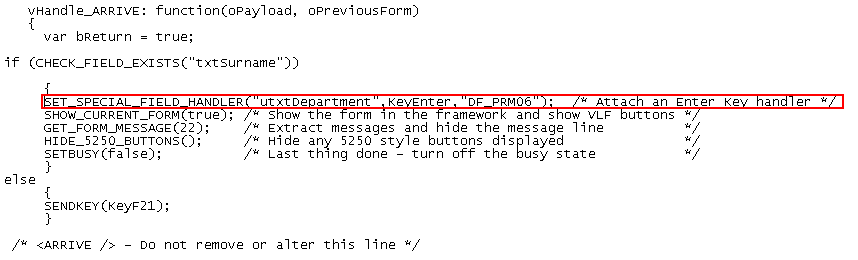
Enter キーが押されると、DF_PRM06 ハンドラーが呼び出されます。 - 変更をコミットし、RAMP 定義の部分的な保存を行います。
- 人事アプリケーションで社員の詳細を表示し、変更したスクリプトを使用して画面を表示します。
- [部門コード] フィールドで F4 を押し、フィールドから DF_PRM04 ハンドラーを呼び出します。
- [部門コード] フィールドで Enter を押し、フィールドから DF_PRM06 ハンドラーを呼び出します。
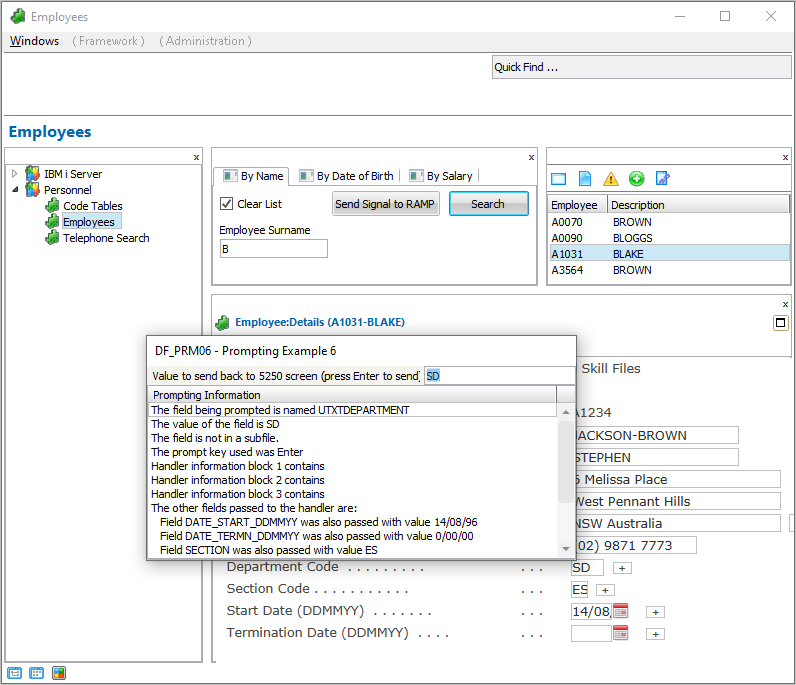
つまり、使用するファンクション・キーによって区別された複数のハンドラーを同じフィールドに添付できます。 - 次に、以下のコードを vHandle_ARRIVE ファンクションに追加して、フィールドに関連付けられている F4 ハンドラーをドロップします。
DROP_SPECIAL_FIELD_HANDLER("utxtDepartment",KeyF4); /* Drop the F4 handler */
コードは次のようになるはずです。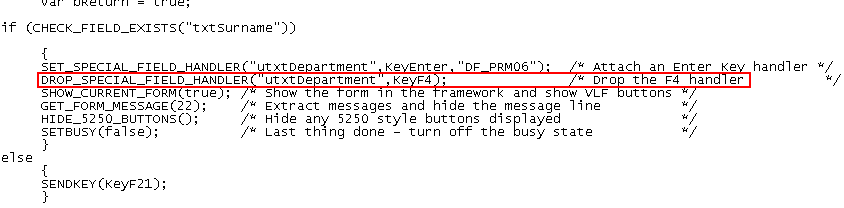
- リストから別の社員を選択し、[部門コード] フィールドで F4 を使用しても特別なコマンド・ハンドラー DF_PRM04 が表示されないことを確認します (代わりに、5250 プロンプタ画面が表示されます)。
- Enter を使用して DF_PRM06 ハンドラーをアクティブにできることを確認します。
...