Page History
[  |../../index.htm#lansa/lwbengh0_0055.htm]
現在地:
...
Wiki Markup
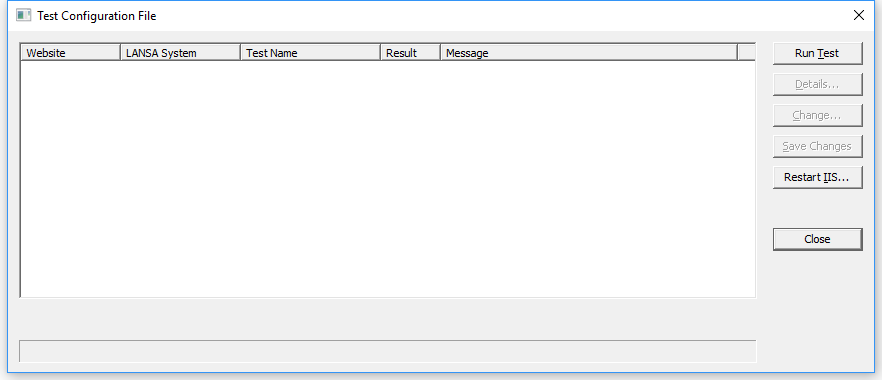
Webアドミニストレータは、LANSA Webサーバー拡張機能の構成ファイルに対して診断テストを実行してトラブルシュートを支援できるほか、テストや構成ファイルのエントリー変更などを一箇所で実行できる場も提供します。
このテストではLANSA Webサーバー拡張機能と IIS とやり取りを行うため、テストを開始する前に、構成ファイルに加えた未保存の変更をまず保存してから、IISを再起動する必要があります。このテスト・ツールでは、次のような問題を診断することが可能です。
|
|
...
このテスト・ツールはバックエンド (プラットフォーム (IBM i、Windows、LinuxIBM i、Windows、Linux)、LANSAのバージョンとSPのレベル、Webシステム名 (Webエイリアス) など) の情報を収集します。このツールは、URLについての情報 (例: 例: http://localhost:8080/lansa/lansaweb?about) をWebサーバーに送信し、HTTP ステータス・コードとステータス・テキストを表示します。これらの情報はすべて、読みやすく、ナビゲートもしやすいように表示されます。構成ファイルの詳細は変更可能で、テスト・ツール内でこの変更を保存し、IISを再起動後にテストを再開することもできます。
\
[テスト実行\] ボタンをクリックすると、テストを再開できます。 テストが正常に実行されると、以下のように表示されます。 !worddavaf485e25f57cd86bb5b0fc63f3f1b1cc.png|height=32,width=32! テストに失敗した場合は以下のような表示になります。 !worddavaf485e25f57cd86bb5b0fc63f3f1b1cc.png|height=32,width=32! エラーについての詳細を見るには、リストのエントリーを選択して、\[詳細…\] ボタンを使うと詳細が表示されます。 \[変更…\] ボタンを選択すると、LANSAシステムまたはWebサイトに関する構成ダイアログが開き、必要な変更を加えることができます。 \[変更を保存\] ボタンを使って、構成ファイルに加えた変更を保存します。 \[IIS の再起動…\] ボタンでインターネット・インフォメーション・サービス (IIS) を再起動します。IISの再起動は、実行中のWebサイトすべてに影響することに注意してください。 次の画像はテスト結果ダイアログの例です。ダイアログの説明を読めば、内容は確認できると思います。 \[<-前へ\] と \[次へ ->\] のボタンでテスト結果のダイアログの移動ができます。それぞれのテストには、特定のテストに関する固有の結果ダイアログがあり、テストおよび結果についての情報が含まれています。 \[変更…\] ボタンを選択すると、LANSAシステムまたはWebサイトに関する構成ダイアログがボタン開き、必要な変更を加えることができます。 \[閉じる\] ボタンでダイアログを閉じます。 !worddavaf485e25f57cd86bb5b0fc63f3f1b1cc.png|height=32,width=32! 接続詳細については、\[詳細…\] ボタンをクリックします。これはV13以降 (正常に接続されている場合) に利用できます。 !worddavaf485e25f57cd86bb5b0fc63f3f1b1cc.png|height=32,width=32! 以下は予想されるテスト結果の一部です。 !worddavaf485e25f57cd86bb5b0fc63f3f1b1cc.png|height=32,width=32!
|
|
|
|
|
|
|
|
|
|
|
|
|
|
|
|
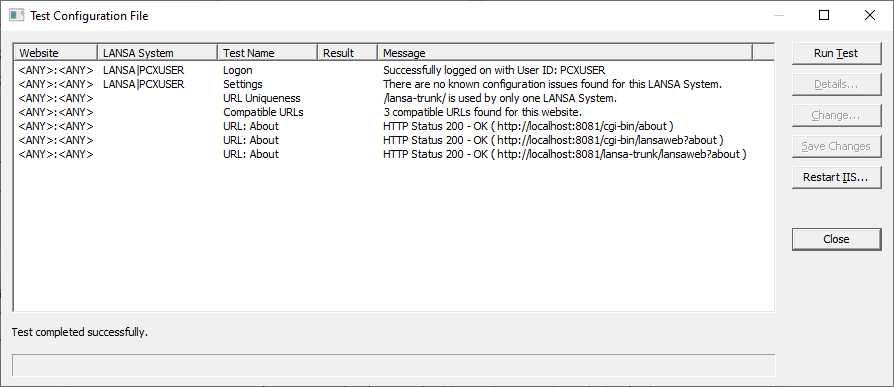
テストが正常に実行されると、以下のように表示されます。
テストに失敗した場合は以下のような表示になります。
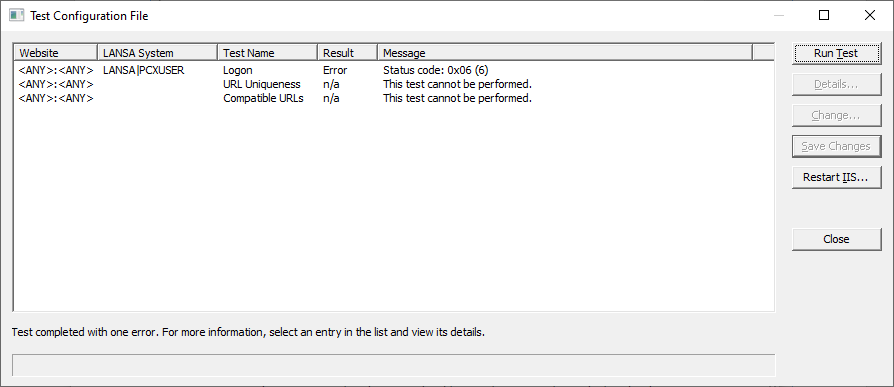
エラーについての詳細を見るには、リストのエントリーを選択して、[詳細…] ボタンを使うと詳細が表示されます。
[変更…] ボタンを選択すると、LANSAシステムまたはWebサイトに関する構成ダイアログが開き、必要な変更を加えることができます。
[変更を保存] ボタンを使って、構成ファイルに加えた変更を保存します。
[IIS の再起動…] ボタンでインターネット・インフォメーション・サービス (IIS) を再起動します。IISの再起動は、実行中のWebサイトすべてに影響することに注意してください。
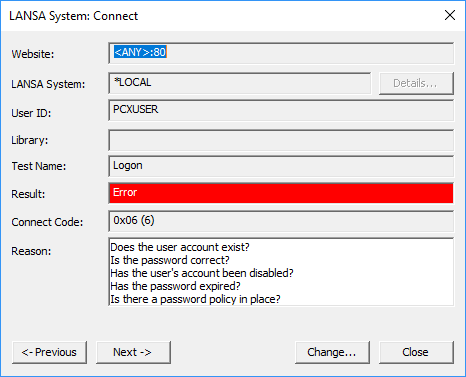
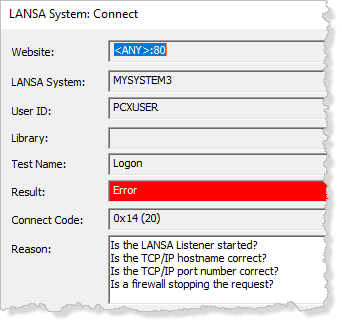
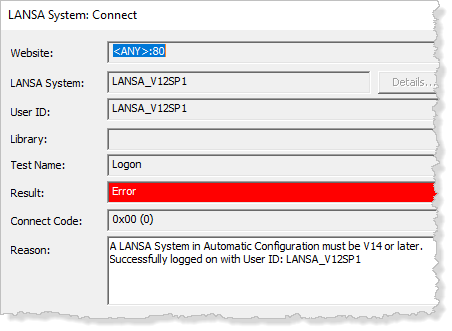
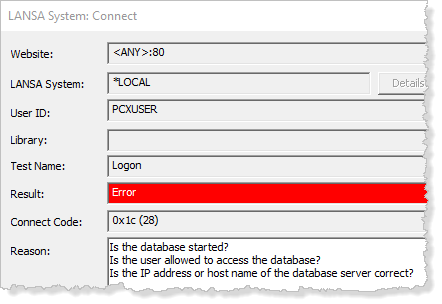
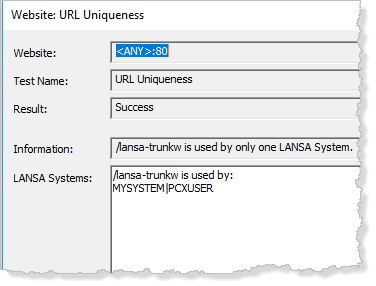
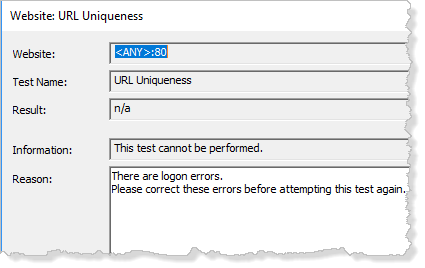
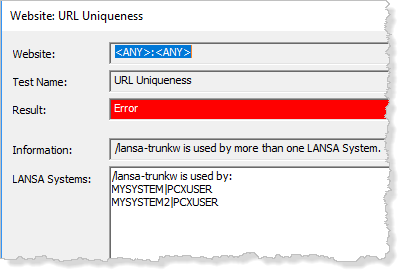
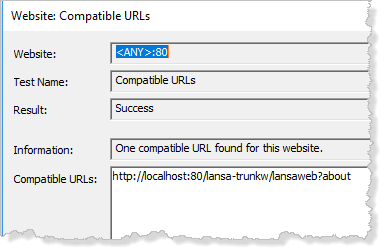
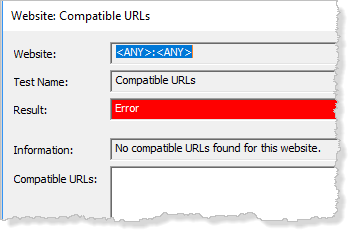
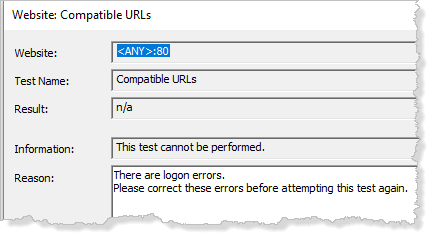
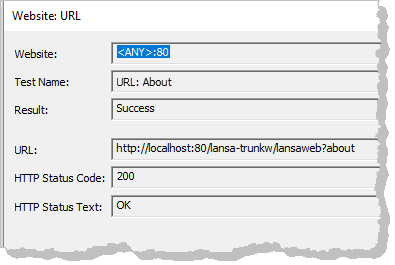
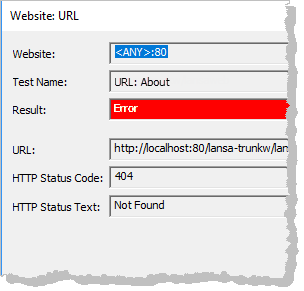
次の画像はテスト結果ダイアログの例です。ダイアログの説明を読めば、内容は確認できると思います。
[<-前へ] と [次へ ->] のボタンでテスト結果のダイアログの移動ができます。それぞれのテストには、特定のテストに関する固有の結果ダイアログがあり、テストおよび結果についての情報が含まれています。
[変更…] ボタンを選択すると、LANSAシステムまたはWebサイトに関する構成ダイアログがボタン開き、必要な変更を加えることができます。
[閉じる] ボタンでダイアログを閉じます。
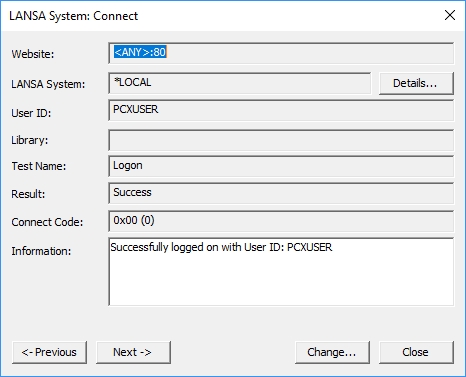
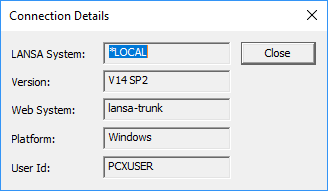
接続詳細については、[詳細…] ボタンをクリックします。これはV13以降 (正常に接続されている場合) に利用できます。
以下は予想されるテスト結果の一部です。
[ |../../index.htm#lansa/lwbengh0_0055.htm]