Page History
データ/アプリケーション・サーバー上でデバッグとWebジョブのタイムアウトを有効にする必要があります。
セキュリティへの配慮から、Webアプリケーションのデバッグは、デフォルトでは無効になっています。特に実稼働のサーバーでは、デバッグが不要になった際にデバッグ機能を無効にすることを強くお勧めします。
1. デバッグの有効化
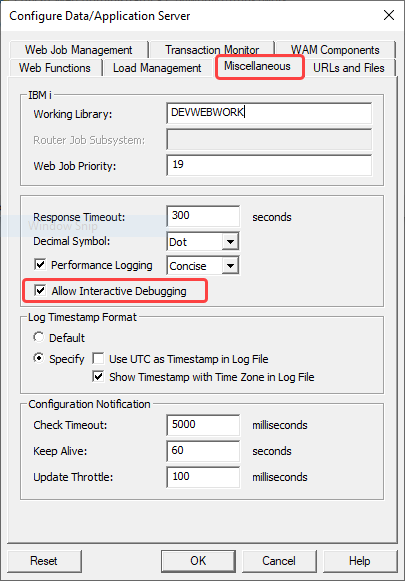
デバッグを有効にするには、データ/アプリケーション・サーバーのオプション [インタラクティブ デバッグの使用] を選択します。手順は以下のとおりです。
- Webアドミニストレータを起動します。
- データ/アプリケーション・サーバーに接続します。
- [ツール] メニューを選択します。
- メニュー・アイテム [システムの構成] を選択します。
- サブ・メニュー・アイテム [データ/アプリケーション サーバー] を選択します。
- [データ/アプリケーション・サーバーの構成] ダイアログで [その他] のタブを選択します。
- オプション [インタラクティブ デバッグの使用] をクリックします。 (下の画像参照)
2. Webファンクションのタイムアウト延長
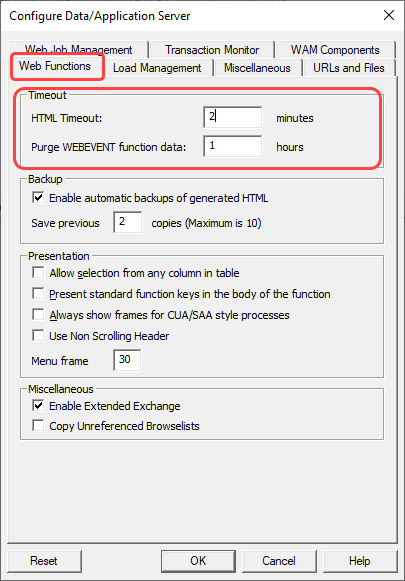
デバッグ・モード実行時にトランザクション・モニターからの干渉を避けるためにも、Webジョブのタイムアウト (デフォルトでは 2 分) を延長することをお勧めします。
デバッグ・モード実行中のWebファンクションがブラウザ・リストを使用する時は、Webファンクション・データのタイムアウト (デフォルトでは 1 時間) も延長して、デバッグ・セッションに必要な間ブラウザ・リストが保持されるようにする必要がある場合もあります。
Webジョブのタイムアウトを延長するには、次の手順に従ってください。
- Webアドミニストレータを起動します。
- データ/アプリケーション・サーバーに接続します。
- [ツール] メニューを選択します。
- メニュー・アイテム [システムの構成] を選択します。
- サブ・メニュー・アイテム [データ/アプリケーション サーバー] を選択します。
- [データ/アプリケーション・サーバーの構成] ダイアログで [Webファンクション] のタブを選択します。
- タイムアウトを適切な値に変更します。
これらの設定に関する詳細は、ダイアログのヘルプを参照してください。
Webアドミニストレータを閉じます。
[  |../../index.htm#lansa/lwbengh4_0025.htm]
現在地:
...