Page History
...
V14 SP1 以降のバージョンでは、コマンドの前後はパッチ生成ではサポートされません。
| [実行するコマンド]ダイアログを開くには、パッケージ保守ウィンドウのツールバーで、[実行するコマンド]アイコンを選択します。 |


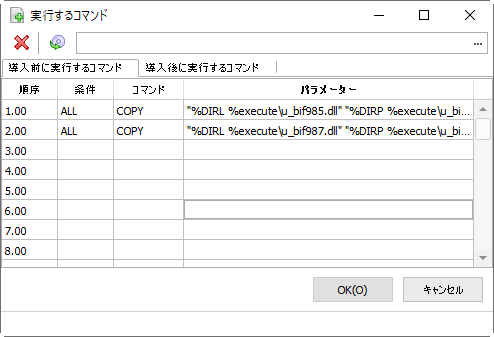
パッケージの導入前と導入後に実行するコマンドの入力には、別々のタブが作成されます。
...
コマンドの入力が完了したら[OK]ボタンを押します。コマンドはパッケージが保存される際に更新されます。
| 現在開いているタブからすべてのコマンドを消去します。 |
| 現在開いているタブに、関連するテキストボックスに指定されたタブ区切りファイルからコマンドをインポートします。 |


| Warning |
|---|
重要 -パッケージをインストールするときは、正しくインストールするとともに、LANSAのインストール処理の前後で実行するコマンドを正しく順番どおりに処理する必要があります。 |
以下の表は、条件と使用可能なコマンドの一覧です。
実行するコマンドを使用する場合のヒント
解決時にディレクトリやパスのようなタイプの値にブランクが埋め込まれている場合、LANSAインポートは実行エラーとなります。この問題を回避するには、値を二重引用符で囲みます。例:
"%dirp%execute"コマンドMD (ディレクトリの作成)を含める場合、すべての中間ディレクトリが必要です。例えば、現在は
c:\Program Filesのみという前提でディレクトリc:\Program Files\MYAPP\other objectsを作成する場合、コマンドを以下のように入れる必要があります。
...