Page History
...
ステップ | 方法 |
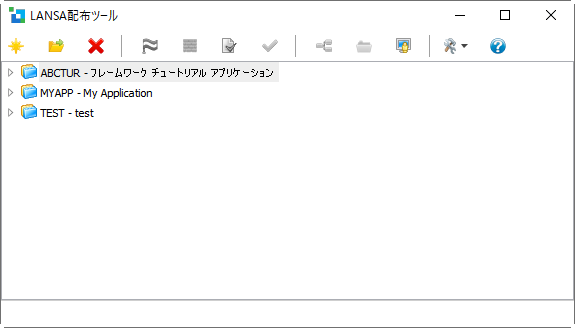
1. アプリケーションのコミュニケーション管理機能を選択する | コミュニケーション・ファイルを確認、変更するには、ツリー・ビューの [アプリケーション] を選択し、・ツールバーの [コミュニケーション管理機能] アイコンを押します。
|
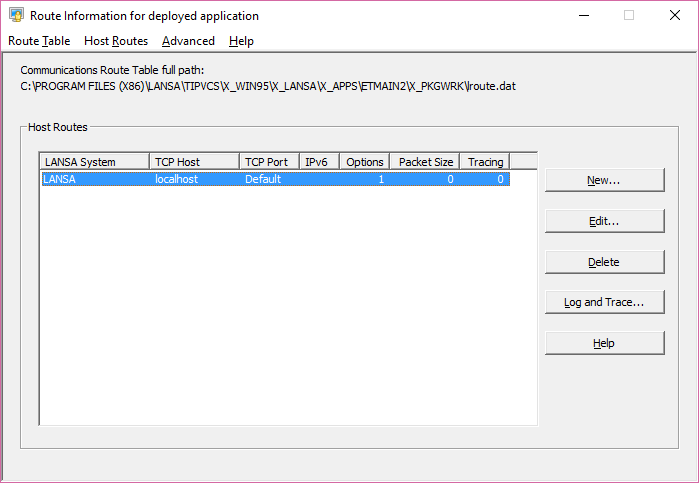
2. ホスト側ルート・エントリーを確認または設定する | [配布されたアプリケーションのルート情報] ダイアログ・ボックスが開き、ホスト側ルート・テーブル lroute.dat が表示されます。ホスト側ルート・テーブルのバージョン配布はアプリケーションの作業フォルダに保存されます。 必要に応じてローカル・コミュニケーション・ファイルのホスト側ルート・エントリーを変更、削除、追加して、配布したアプリケーションをサポートします。ダイアログ・ボックスを閉じると変更内容が保存されます。
|
3. リスナーを確認または設定する | デフォルトのリスナーも作成され、 lroute.dat と同梱されます。 インストール時に利用可能なポートが事前に表示されたリスナーの TCP ポートがプロンプトされるため、リスナーを構成する必要はありません。リスナーはインストール時に 32 ビットまたは 64 ビットのいずれか適切な形式で設定されます。 |
4. 適切なパッケージとオプションを設定する | コミュニケーション・ファイルがアプリケーションに追加されるからと言って、コミュニケーション・ファイルがバージョンまたはパッチと一緒に自動的にインストールされるという訳ではありません。適切な設定とインストール・オプションの選択も必要です。 適切なテンプレートを使用してバージョンを作成することで、正しい設定が選択されることを確実にすることができます。 詳細については、「9.2 LANSA コミュニケーション・パッケージ設定とオプション」を参照してください。 |