Page History
...
AWS コンソールを使って、自身の Auto Scaling グループの名前を取得します。EC2 ページを探し、 Auto Scaling グループに進みます。Auto Scaling グループの 1 つを選択し、以下の [Details] タブの名前をコピーします。

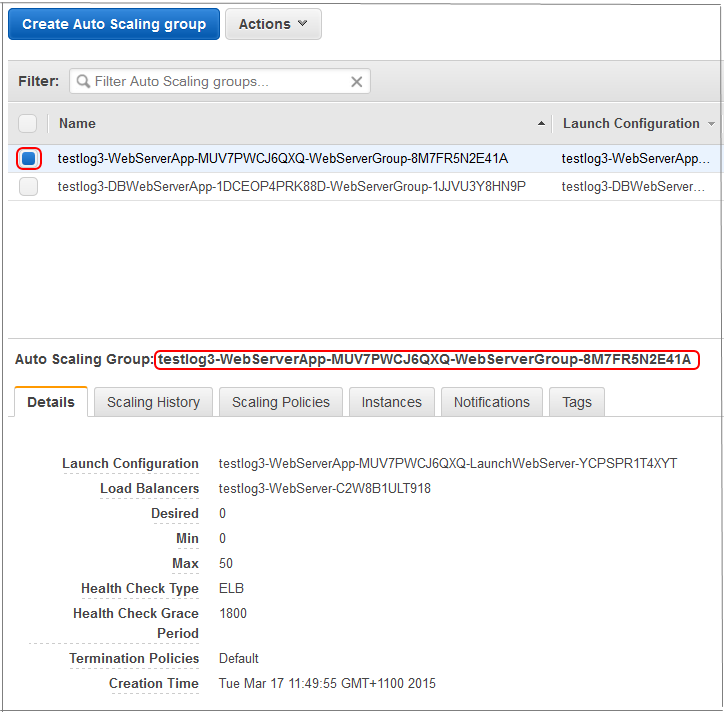
Windows のコマンド・プロンプトで、次を入力します。
aws autoscaling suspend-processes --auto-scaling-group-name testlog3-WebServerApp-MUV7PWCJ6QXQ-WebServerGroup-8M7FR5N2E41A
もう 1 つの Auto Scaling グループでも同じ処理を行います。
aws autoscaling suspend-processes --auto-scaling-group-name testlog3-DBWebServerApp-1DCEOP4PRK88D-WebServerGroup-1JJVU3Y8HN9P
次に、チュートリアルに説明されているように、DB Web サーバーをアップグレードでき、残りの Web サーバもこれに引き続きアップグレードします。これで Auto Scaling グループは Elastic ロードバランサーのすべての要求を無視します。
すべてのインストールが完全に終了すると (CPU 使用がほぼゼロに戻っていることを確認してください)、以下のように Auto Scaling グループの処理を再開できます。
     aws autoscaling resume-processes --auto-scaling-group-name testlog3-WebServerApp-MUV7PWCJ6QXQ-WebServerGroup-8M7FR5N2E41A
     aws autoscaling resume-processes --auto-scaling-group-name testlog3-DBWebServerApp-1DCEOP4PRK88D-WebServerGroup-1JJVU3Y8HN9P