Page History
...
このテンプレートは、ユーザーにより指定された数のアプリケーションをサポートするスタックを作成します。各アプリケーションには、配布専用のビルド・システムが必要です。現在、最大 10 個のアプリケーションがサポートされます。アプリケーションが LANSA Web ページを実行できるように構成する際に、事前にビルドされた LANSA アプリケーションが使われます。スタックは、この事前にビルドされた LANSA アプリケーションでアプリケーション・サーバーの複数のインスタンスにシード値を設定します。アプリケーションは後で追加することができるので、まず最初は 1 つのアプリケーションをインストールすることをお勧めします。インストールするアプリケーションの数が少ない方が、スタックの起動も早くなります。
手順は、「AWS - WAM アプリケーションの配布方法」とほぼ同じです。
特に、ステップ CTE015CTE020 と CTE040 の手順に従ってください。
CTE040 は、使用するテンプレートが必要です。説明書に記載されている手順ではなく、上記に示された手順を使用してください。また、このテンプレートには、以下の変更が必要な重要なパラメータがあります。
...
- セキュア S3 バケット - 「セキュアな S3 バケットの作成」のステップで取得した値。
...
- SSH キー URL - 「非公開リポジトリの SSH キー選択」のステップで取得した値。
...
- ドメイン名 - 「AWS スタックのサブドメインを設定」のステップで取得した値
...
- ドメイン接頭辞 - 自身の Web サイトに適した接頭辞。この後のステップでは、接頭辞として "mysite" が使われています。
...
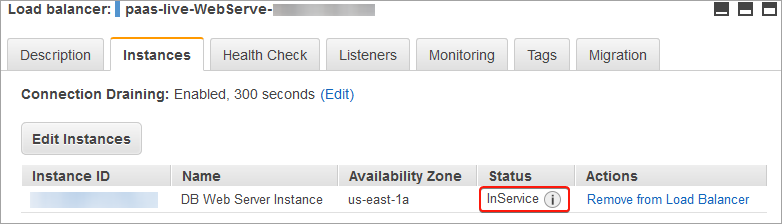
- スタックが配布されるのを待ちます。通常、この処理は最低でも40分かかります。負荷分散装置で DB Web サーバー・インスタンスが InService としてリストされたら、次のステップに進むことができます。
...
...
- GitDeployHub が起動していることを確認します。
例:http://mysite.paas.customer.com:8101これで、インストールしたアプリケーションがすべてリストされるはずです。
...
- サンプルの Web サイトが動作することを確認します。
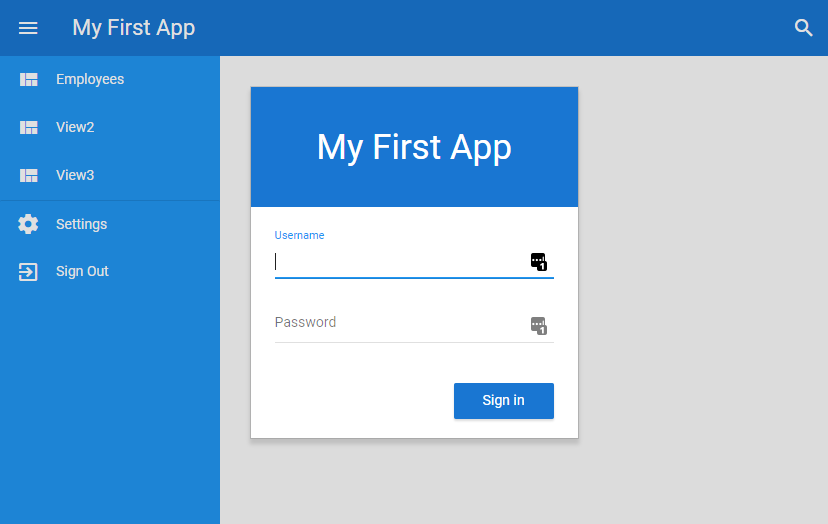
Web サイトのアドレス、アプリケーション番号、 'dem/a01main.html' で URL を作成します。
例:http://mysite.paas.customer.com/app1/dem/a01main.htmlこのページ、もしくは同様のページが表示されます。[Sign In] のクリックは作動しないことに注意してください。これは、アプリケーションにより配布されるテーブルと競合しないよう、テーブルが配置から削除されているからです。
...
...
- この 2 つの URL が動作すれば、次のステップに進むことができます。