Page History
フィールドをコンポーネントに追加した時点では、省略値としてあらかじめ設定しておいたビジュアライゼーションが採用されます。
フォーム上に「#SIZE」というリスト型のフィールドがあるとして、設計工程を見てみましょう。
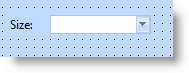
定義は次の通りです。
Define_
...
Com Class(#SIZE.Visual)
...
Name(#SIZE)
...
Displayposition(1)
...
Left(32)
...
Parent(#COM_OWNER)
...
Tabposition(1)
...
Top(16)
フィールドには複数のビジュアライゼーションがあるので、省略値以外のビジュアライゼーションにも、次のように記述することにより切り替えることができます。
#FieldName.VisualizationName
例えば、次のフォームには、フィールドの3種類のビジュアライゼーションがあります。
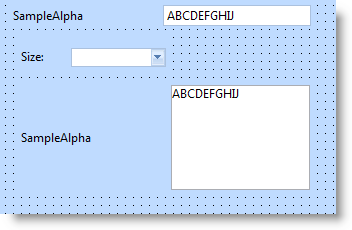
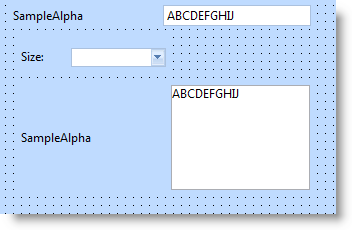
コンポーネント定義は次のようになります。
     DEFINE_COM CLASS(#SampleAlpha.VisualEdit) NAME(#SampleAlpha) DISPLAYPOSITION(1) LEFT(16) PARENT(#COM_OWNER) TABPOSITION(1) TOP(8)

     DEFINE_COM CLASS(#SampleAlpha.VisualMultilineEdit) NAME(#EDIT) DISPLAYPOSITION(2) LEFT(24) MARGINLEFT(150) PARENT(#COM_OWNER) TABPOSITION(2) TOP(88) WIDTH(289)

     DEFINE_COM CLASS(#SampleAlpha.VisualPicklist) NAME(#RADIO) DISPLAYPOSITION(3) HEIGHT(40) LEFT(24) MARGINLEFT(50) PARENT(#COM_OWNER) TABPOSITION(3) TOP(40) WIDTH(145)
ビジュアライゼーションの省略値であるドロップダウン・リストとして表示するのであれば「#SIZE.Visual」と記述するだけでかまいませんが、他のビジュアライゼーションにするときは明示的に指定します。