Page History
ソース エディタ
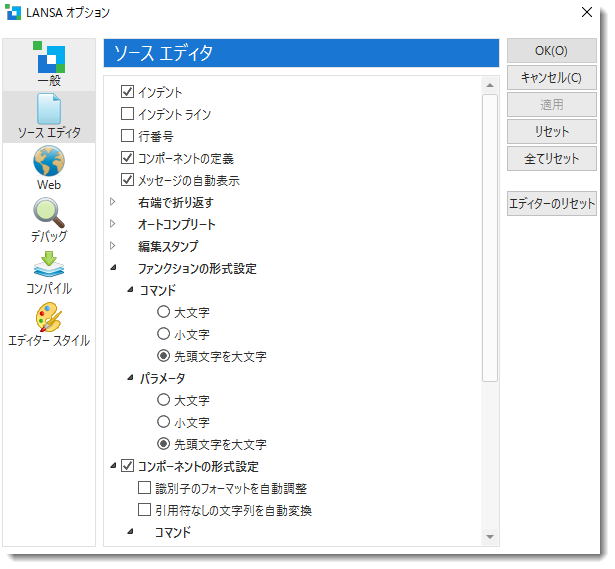
インデント | 内のコマンドがインデントされます。[ソース] タブ 内のコマンドがインデントされます。 |
|---|---|
インデント ライン | インデント・ラインを使うことで、[ソース] タブ内のソース・コードのナビゲートしやすくなります。 |
行番号 | 内の行番号の表示[ソース] タブ 内の行番号の表示/非表示が切り替わります。 |
コンポーネントの定義 | RDML ソース・コード内の DEFINE_COM ステートメントが表示されます。 |
メッセージの自動表示 | すべてのエラー・メッセージおよび警告メッセージが に展開表示されます。 [ソース] タブ に展開表示されます。 |
右端で折り返す | なし - 右端で折り返されません。 |
オートコンプリート | OFF - このオプションを選択すると、コード入力を補助するプロンプトがソース・コード・ウィンドウに表示されなくなります。[アシスタント] タブは利用できます。 |
プロンプター - これは、LANSA コードを作成する際に利用可能な最も強力なオプションです。このオプションを選択すると、小さなダイアログが [ソース] タブ内に開かれます。このダイアログには、現在使用中のものに近い項目 (コマンド、パラメータ) が表示されます。 | |
インライン - このオプションを選択すると、オート・コンプリート機能により、ソース・コード内で最も適したオプションを選択できます。 このオプションは、別のダイアログではなく、現在行の一部として表示されます。[ソース] タブ 内のテキストに対して、オート・コンプリート機能が実行されます。 詳細は、「オート・コンプリート」を参照してください。 | |
ショートカット - オート・コンプリートを表示するためのキーボード・ショートカットで、[Ctrl + J] または [Ctrl + スペース] のいずれかになります。 | |
編集スタンプ | 名前 - ユーザー名の編集スタンプが [ソース] タブ に表示されます。 に表示されます。 |
| ファンクションの形式設定 | |
|---|---|
| コマンド | 以下を使用して、コマンドの形式を設定します。
|
| キーワード | 以下を使用して、キーワードの形式を設定します。
|
...