Page History
...
配布ツールのアプリケーションとパッケージを作成 | 配布ツールでアプリケーションとパッケージを作成します。 配布ツールのテンプレート XVLFONE を選択します。これは、VLF-ONE アプリケーションの Windows サーバー・コンポーネントのための配布パッケージを作成します。 | ツールバーの [新規アプリケーション] ボタンをクリックするか、アプリーションメニューから [作成] コマンドを選択してください。 アプリケーションの明細を入力 [OK] をクリックします。バージョンを作成するためのプロンプトが表示されます。パッケージの詳細を入力してOKをクリックします。 パッケージ保守ウィンドウが表示されます。 詳細については、『LANSA アプリケーション配布ツール』ガイドの「アプリケーションの作成」を参照してください。 |
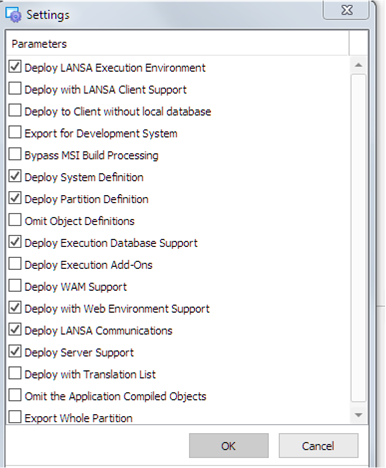
パッケージ設定の確認 | ツールバーでパッケージの [設定] ボタンをクリックすると、パッケージの [設定] ウィンドウが表示されます。 |
...
ターゲット・システムにインストールするデータベースの構成 | | 詳細は、『LANSA アプリケーション配布ツール』ガイドの「データベース」を参照してください。 |
自分のオブジェクトの組み込み | アプリケーションで使用する自分のオブジェクト (フィルター、コマンドハンドラー他)、言語変数、システム変数、メッセージ ファイル、ファイル、プロセス、ファンクション、イメージを追加してください。 カスタムのスナップイン・コンポーネントも含まれていることを確認してください。詳細は、『LANSA フレームワーク ガイド』の「VLF-ONE スナップイン ポイントの概要」を参照してください。 | 全ての非 LANSA オブジェクトが、ターゲットマシンの正しいインストールパスに設定されていることを確認してください。 | |
フレームワーク定義 次のようなフォームがあります。 XXXXXXXXX_LLLL_VLFONE_Definition.DAT ここで XXXXXXXXX はフレームワーク名です。 LLLL は言語になります。 | 区画実行フォルダにある、このファイルを探します。 例: <LANSA ルート>\x_win95\x_lansa\x_<区画識別子>\execute |
任意でショートカットを追加 | パッケージのインストール後、ターゲット・マシンに URL を起動するショートカットをデスクトップに作成できます。 | パッケージ制御パネルのツールバーのアプリケーション アイコンボタンをクリックしてください。 アイコンを選択してください。 『LANSA アプリケーション配布ツール』ガイドの「アプリケーション・アイコン」を参照してください。 |
...