Page History
以下は、Visual LANSA のインストールで自動配布のオプションが含まれている場合に必要となる手順です。SSH セキュリティは手動でセットアップする必要があります。
...
GitHub の SSH セキュリティを設定します(未設定の場合)。特に、自分のマシンに SSH キーが既に存在するかどうかを確認し、次の URL に説明されているように GitHub 設定でこのキーを使用します。この説明には、既存のキーを確認する方法も含まれています。
詳細は次のリンクを参照してください。
新規の SSH キーを生成して ssh-agent に追加Info 注意: パスフレーズ付きの SSH キーはサポートされていません。SSH キー作成中にパスフレーズの入力を求められた場合は、そのまま Enter キーを押してください。
...
- DEM 以外の区画を配布する場合は、.\AutoDeploy\OverridePackageInstallParameters.txt で区画の構成を行います詳しくは「カスタム構成」を参照してください。
...
以下の手順で、管理者のコマンド・プロンプトで新しいリポジトリを初期化します。以下は、例として、Visual LANSA が
c:\program files(x86)\lansaにインストールされていて、リモート Git リポジトリのアドレスがgit@github.com:lansa/syd-lansa5-dem.gitの場合です。Panel bgColor #D3D3D3 $ cd c:\program files(x86)\lansa$ dir .gitignore$ git init$ git remote add origin git@github.com:lansa/syd-lansa5-dem.git$ git add -A$ git commit -m "Setup initial environment"$ git push --force --set-upstream origin masterInfo テキスト
dir .gitignoreでは、ファイルが存在することが表示される必要があります。"File Not Found" (ファイルが見つかりません) と表示された場合は、これ以降は続行しないでください。必ず、LANSA から提供されている.gitignoreファイルを使用してください。このファイルを使用しないと配布は正しく動作しません。
プッシュに失敗して "ERROR: Repository not found" (リポジトリが見つからい) とのエラーが表示される場合は、SSH キーを GitHub の Collaborator として追加する必要があります (GitHub アカウントのオーナーではない場合)。詳細は、GitHub の Settings\Collaborators を参照してください。
もしくは、GitHub リポジトリのアドレスが間違っている可能性もあります。git remote -vv と入力し、Github のユーザー名 (この例では 'lansa') も含めた URL 全体がリポジトリと一致していることを確認してください。
...
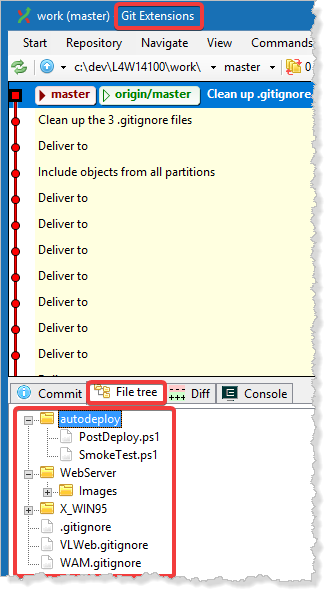
Git Extensions を実行して、Git リポジトリの構造がおおよそ正しいことを確認します。最新のコミットを表示し、[ファイル ツリー] タブをクリックします。次の図に示されているファイルとディレクトリのみが存在しているはずです。存在しない場合は、LANSA サポートにお問い合わせください。
...
...
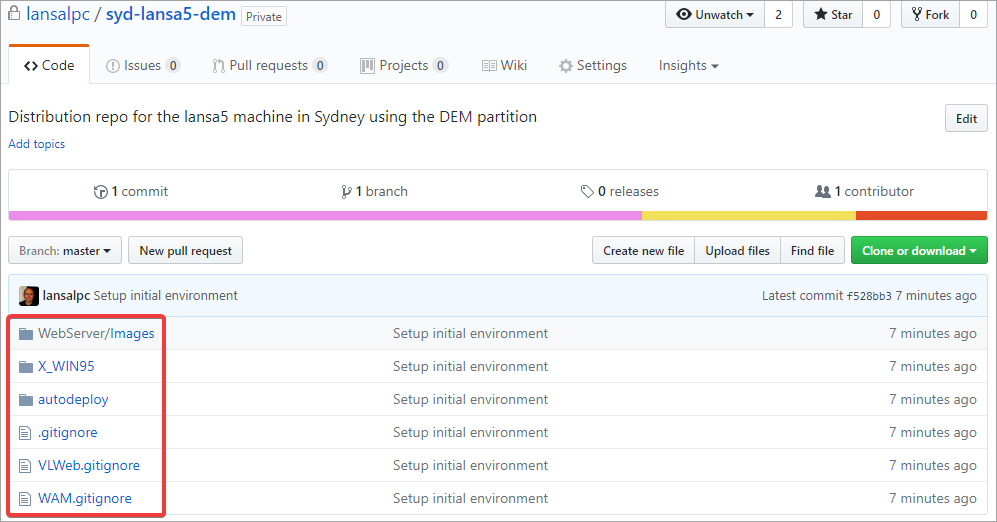
GitHub リポジトリも同じ構造になっていることを確認します。
...
...
アプリケーションがターゲット・システムに配布されたかどうかをテストする方法と、ターゲット・システムでアプリケーションを実行する方法を認識するように、IDE を構成します。
regedit.exe を実行します。キー - HKLM\Software\LANSA\<エンコードされたパス>\LANSAPC で、文字列値: LX_TargetApplicationUrl を作成し、これをターゲット・システムの URL に設定します。例えば、http://123.123.123.4/app1 となります。ターゲット・システムの IP アドレスか DNS 名が変更になるだけです。