Page History
...
- [ファイル] メニューから [Visual LANSA 設定] ダイアログを開きます。
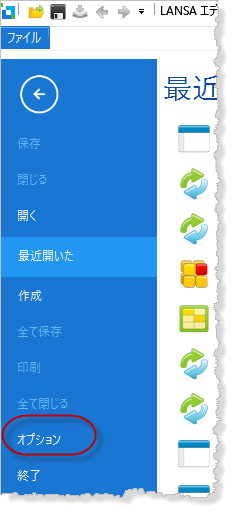
- [コンパイル] のアイコンを選択します。バージョン 1 のインストールでは、製品のバージョン番号が 1.0.0 で、これがデフォルト値です。以下に示されているように、現在の値より 1 つ上の [ファイル バージョン] を設定してください。著作権、商標、コメントの欄には任意の値を入力します。
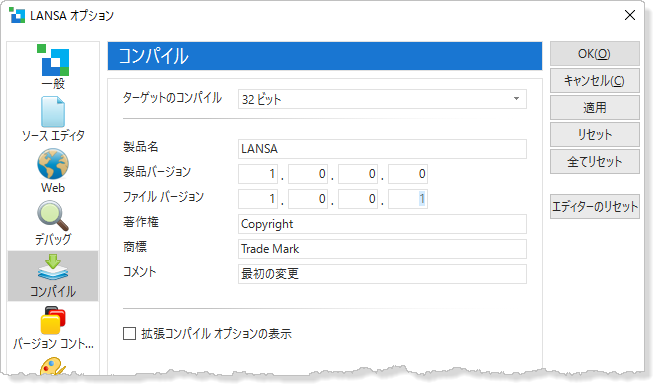
自社の配布パッケージでは、配布するアプリケーションごとに、バージョンやパッチに応じて製品バージョンやファイルバージョンを管理する必要があります。この後、この情報はそれぞれの DLL に組み込まれます。
今すぐ確認する必要はありませんが、詳細については、「DLL のバージョン情報の設定」を参照してください。
今すぐ確認する必要はありませんが、DLL のバージョン情報の設定オプションに関する詳細は『LANSAアプリケーション配布ツール - 』ガイドを参照してください。
[適用] をクリックした後、[OK] をクリックして、LANSAの設定ダイアログを閉じます。 - [お気に入り]/[最後に開いた] タブで、「DTE030 - 社員アプリケーションの修正」で変更した 3 つの再利用可能パーツを選択し、再コンパイルします。これで、DLL に新しいファイル・バージョン情報が含まれます。
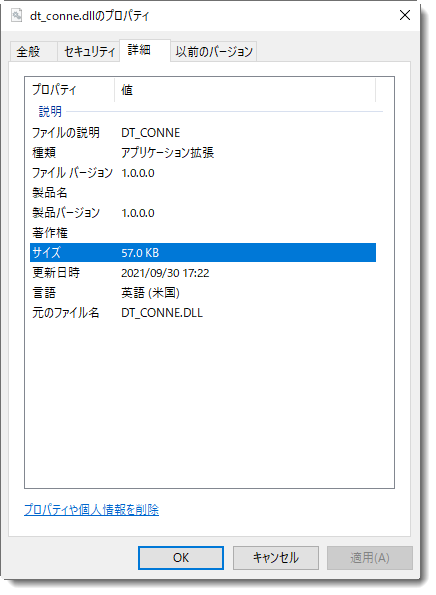
任意の DLL の情報を表示するには、 …¥x_<区画>¥execute フォルダに移動して、ファイルを選択し、右クリックしてコンテキストメニューから [プロパティ] を選びます。次に [詳細] タブを選択します。
Tip ヒント:
LANSAシステムがLANSA14フォルダにインストールされており、区画TRNにあるアプリケーションのDLLファイルの場所は、以下のようになります。C:\Program Files (x86)\LANSA14\X_WIN95\X_LANSA\x_trn\EXECUTE