Microsoft Windows コントロールパネルのプログラムの追加/削除機能を使用して、LANSA Windowsのアンインストールができます。[プログラムと機能] を選択して、リストから [LANSA (選択して削除)] を選択します。

1. [アンストール] ボタンをクリックして、次のダイアログで上に示される [アンイストール] ボタンを押すと、[LANSA 選択アンイストール] ダイアログが開きます。
[LANSA 選択アンイストール] ダイアログには、PC にあるすべてのバージョンの LANSA がリストされています。
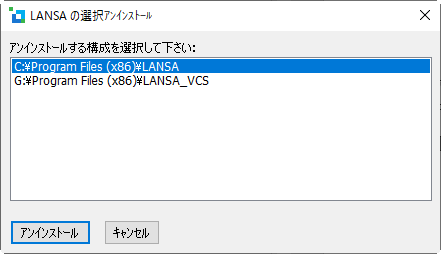
2. LANSA バージョンのリストから削除したいバージョンを選択して、[アンイストール] ボタンをクリックします。一度に 1 つの LANSA バージョンのみ選択できます。
3. 削除する構成を選択すると、[構成のアンインストール] ダイアログが表示されます。
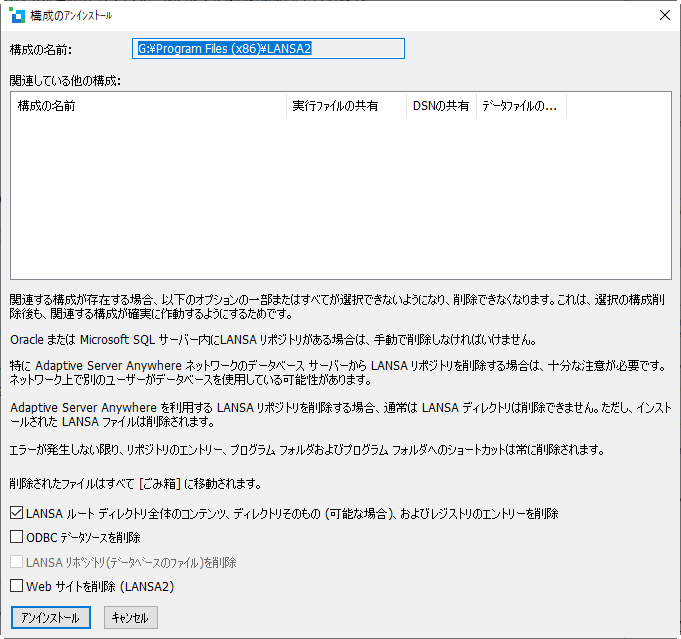
[構成のアンインストール] ダイアログには関連情報が表示されます。この情報を読んだ後で作業を続けてください。関連する構成がある場合はリストに表示されるので、どの構成が、アンインストールする現在の構成の一部に依存しているかがわかります。この関連する構成に対しては何も処理されないので、選択された構成が削除されたあとも引き続き正しく動作します。
4. 必要であれば設定を変更し、[削除] ボタンをクリックします。
削除される主要なLANSAシステム・パーツが記載されたメッセージが表示されます。以下のように ODBC DSN と LANSA ルート・ディレクトリが記載されています。
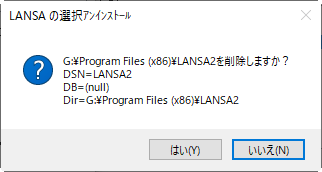
5. 続行する場合は [はい] をクリックし、前のステップに戻る場合は [いいえ] をクリックします。
実行している可能性のある各種機能の停止が確認されます。これらは閉じる必要があります。
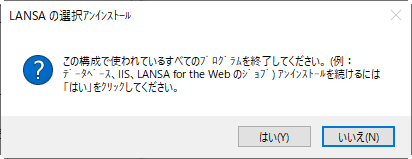
6. 続行する場合は [はい] をクリックし、前のステップに戻る場合は [いいえ] をクリックします。
削除されたファイルは全てゴミ箱に入れられますので、もし必要であれば、元に戻すことができます。Windowsはレジストリの復元機能を提供していません。ファイルを元に戻しても、LANSAシステムは復元されません。復元された構成は作動することを意図したものではありません。
LANSAシステムを削除した後は、ごみ箱を空にしてディスク・スペースを別の目的に使用できるようにしなければなりません。