- パッケージ定義を [保存]
 します。
します。 - パッケージのチェック
 を行います。このステップはオプションですが、時間のかかるビルド (作成) を行うことなく、現在のパッケージ定義のエラーを特定できます。警告または致命的なエラーが報告されます。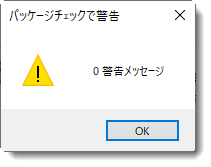
エラーが見つからない場合、このようなメッセージ・ボックスが表示されます。 - パッケージを作成
 します。パッケージのビルド手順が完了するまでの間、進行状況を示すプログレスバーが表示されます。この処理は時間がかかる場合があります。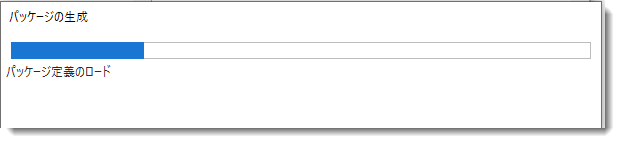
新しいパッケージが最初にビルドされるときには、そのパッケージに対して、グローバル一意識別子 (GUID)が生成され、ファイルに保存されます。例えば、以下のようなフォルダになります。
…\x_apps\KKPERSON\X_PKGWRK\Guids.txt - 作成が完了したら、生成ログ
 を表示して、[完了] メッセージをフィルターします。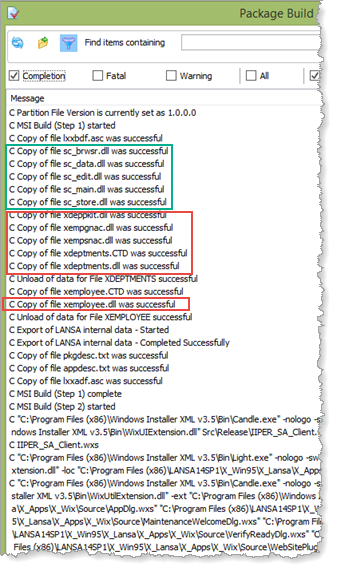
- 生成ログのダイアログでは、メッセージをフィルターできます。例えば、 完了、警告、致命的なメッセージのみを選択する、もしくは全てのメッセージを表示することができます。[検索] を使って、特定のエントリーを検索することもできます。
- "DLL ファイルのコピー" の項目までスクロールします。提供されている DLL には、メインフォーム (ST_MAINのコピー) が依存する 4 つの再利用可能パーツが含まれていることに注目してください。これは社員ファイル (XEMPLOYEE) 用の DLL と、ファイル検索の妥当性検査ルールや事前結合フィールドが依存しているファイルです。これらの DLL はファイルの OAM であり、XDEPTMENT が含まれていなければいけません。これは、テーブル XDepartments の識別子名です。これらのファイルには、ファイルデータも含まれています。
この他にも 3 つの DLL が含まれていることが分かると思います。この 3 つは名前が X で始まる再利用可能パーツで、社員テーブルのフィールドに関連付けられたオートコンプリートとダイナミック・ピックリストのコンポーネントです。 - 致命的なメッセージが存在するかどうかを確認します。警告メッセージは、内容によっては無視しても構いません。例えば、イメージ・ファイルが見つからないという警告の場合、イメージはフォームや再利用可能パーツが参照するイメージ・オクジェクト DLL に含まれているので、無視しても構いません。
致命的なメッセージが報告された場合は、エラーを解決するために、これまでの手順を確認する必要がます。例えば、コンポーネント DLL が見つからない場合は、コンポーネントがコンパイルされていないことを意味している可能性があります。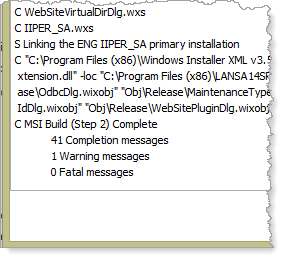
- [パッケージ生成ログ] を閉じます。
- パッケージの保守ダイアログ・ボックスを終了します。