- SQL Server データベースは、インストーラーによって更新できなければいけません。
Windows 7 の場合、ユーザー・プロファイルは管理者グループに入っている必要があります。その後、MSI ファイルをダブルクリックするとインストールできます。
Windows 8 の場合は、[管理者として実行] のオプションを使ってコマンド・プロンプトを起動させます。
フォルダはC:\Program Files (x86)\LANSA\x_win95\x_lansa\x_apps\IIPERSONを指定します。 - 次のコマンドを入力し、Tab キーを押します。
msiexec.exe /I II
II は自身のイニシャルです。
MSI ファイル名は自動的に作成されます。コマンドは、次のようになります。Msiexec.exe /I IIPERSON_V1.0.0_en-us.msiEnter キーを押します。Windows 設定ダイアログが次のように表示されます。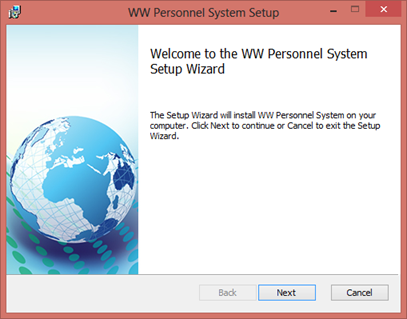
- [次へ] をクリックして続行します。
- [エンドユーザーライセンス許諾] ダイアログが表示されます。
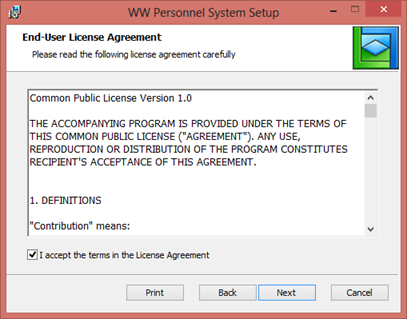
- ライセンス許諾のサンプル・ファイル (英語) は以下を参照してください。
…\x_apps\x_Wix\Content\license.rtf - 必要に応じて、このファイルを編集して、各自に合ったライセンス契約を作成してください。
- ライセンス許諾のサンプル・ファイル (英語) は以下を参照してください。
- 同意する旨のチェックボックスにチェックマークを入れ、[次へ] をクリックして進みます。
- これで、インストールの範囲が選択できるようになりました。[I現在のユーザー用のインストール] を選択します。
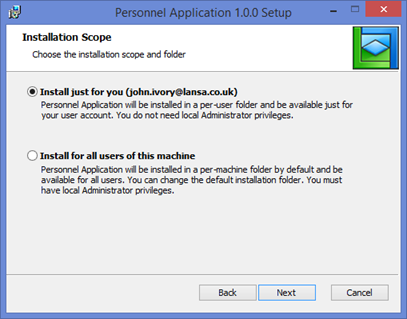
この両方のオプションは、Windows 7 では管理者がインストールしている場合表示され、Windows 8 では、[管理者として実行] を使ってコマンド・プロンプトからインストールを開始した場合に表示されます。 - [次へ] をクリックして続行します。次のような [導入先フォルダ] のダイアログが表示されます。
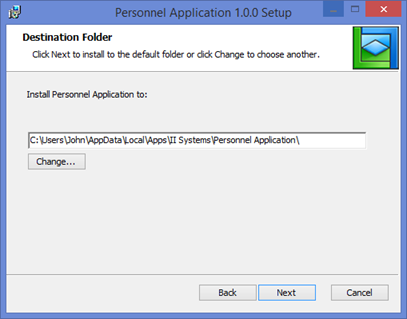
別のフォルダを選択するには、[変更] ボタンをクリックします。
推奨されるパスは、次のように会社名とアプリケーション名を含むことです。...\II Systems\II Personnel System Standalone\ - [次へ] をクリックして続行します。ローカル・データベースの設定ダイアログが表示されます。
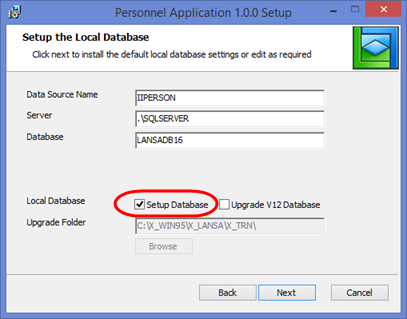
[インストール時のプロンプト] に設定されているパラメータは、必要に応じて変更することができます。
このインストールでは、必要なアプリケーション・ファイルを定義し、ファイル・データを挿入するためにデータベースを更新する必要があります。つまり、[データベースのセットアップ] のチェックボックスにチェックマークを入れなければいけません。
ODBC DSN エントリーが IIPERSON という名前で作成され、これはパッケージで定義されたデータベース名とデータベースサーバーとを指しています。
パッケージの定義でこのダイアログを非表示にするオプションがあります。ただし、[データベースのセットアップ] の選択肢を提供する必要がない場合は稀です。必要であれば、[DBMS ダイアログの表示] を いいえに変更することで、このダイアログを非表示にすることができます。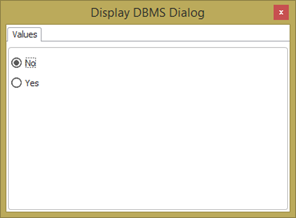
- [次へ] をクリックして続行します。設定タイプの選択ダイアログが以下のように表示されます:
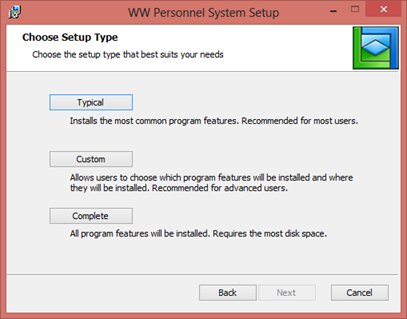
- いずれかのオプションを選択して次に進みます。現時点では、すべての設定タイプで完全なパッケージがインストールされます。
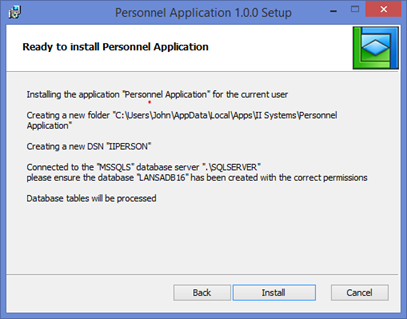
- [インストール] をクリックして続行します。
インストール中のダイアログでは、メッセージとプログレスバーによる進行状況が表示されます: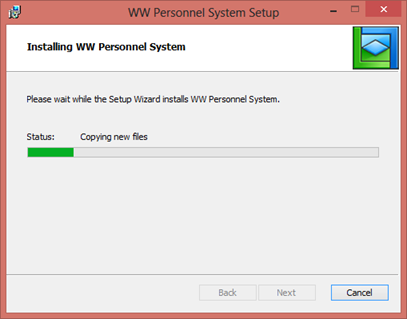
- [完了] をクリックすると、インストールは完了です。
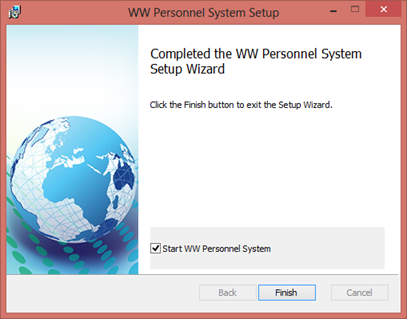
[II 人事システム を開始] のチェックボックスが選択されている状態であることに注意してください。
このフォームは、標準の社員アプリケーションをスタンドアロンwindows アプリケーションとして実行します。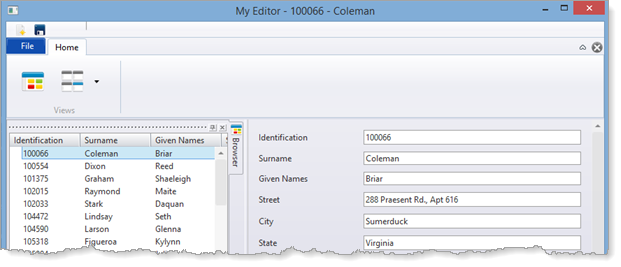
- 以前テストしたアプリケーションと同様、これで社員のレコードを編集・保存したり、新しい社員を作成することができます。ブラウザのリストで社員をダブルクリックすると、エディターに社員の詳細が表示されます。複数の社員を、それぞれのエディター・コンポーネント・インスタンスで開くことができます。
- スタンドアローンの人事アプリケーションのバージョン 1 を選択し、ツールバーの選択のバージョンまたはパッチが配布されたことを意味する
 をクリックします。これでバージョン 1 は開くことも変更することもできません。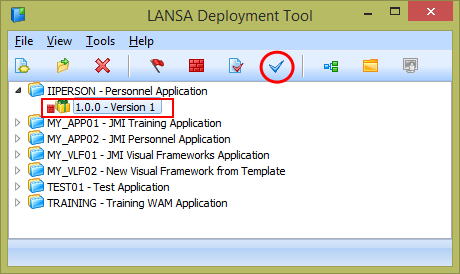
ツールバーのインストールに含まれる全てのオブジェクトを表示するボタン をクリックすると、パッケージ内の選択されたオブジェクトとクロスリファレンス・オブジェクトを確認できます。