Web アプリケーションが実行されない場合、以下の項目を確認してください。
- 次の URL で Web サーバーのデフォルトのインデックス・ページが表示されます。ポート番号は自身の配布アプリケーション用に調整してください。
http://localhost:8089/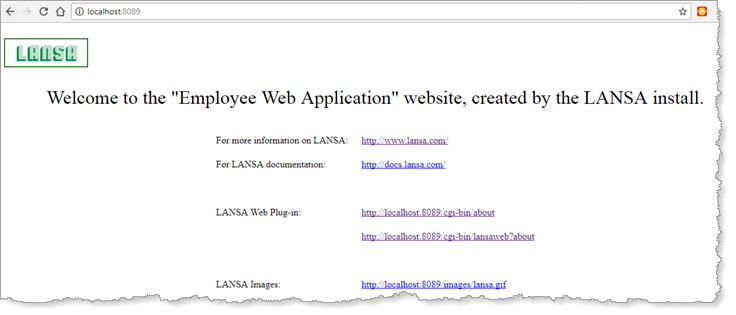
このページが表示されない場合は、Web サーバーの構成に問題があります。 - 次の URL では、配布システムの LANSA Web に関する情報が表示されます。
http://localhost:8089/cgi_bin/about
ポート番号は自身の配布システム用に調整してください。以下に示すような情報が表示される場合、アプリケーション Web サイトにコンタクトしていることになります。つまり、配布アプリケーションに対して IIS が正しく設定されていることは確認できますが、LANSA の Web ジョブが実行できるかどうかのテストにはなりません。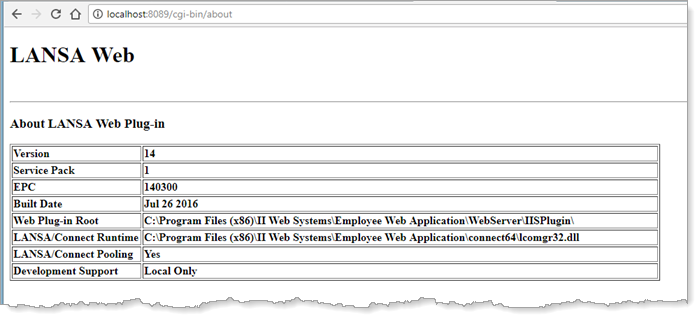
- 次の URL では LANSA Web に関する情報が表示されます。
http://localhost:8089/cgi-bin/lansaweb?aboutポート番号は自身の配布アプリケーション用に調整してください。以下に示すような情報が表示される場合、LANSA の Web ジョブが実行されています。この場合、インストールしたシステムにより Web ジョブが実行されていることになりますが、アプリケーションが実行されている訳ではありません。配布システムにより Web アプリケーションがサポートされていますが、配布アプリケーションに何らかの問題があるということです。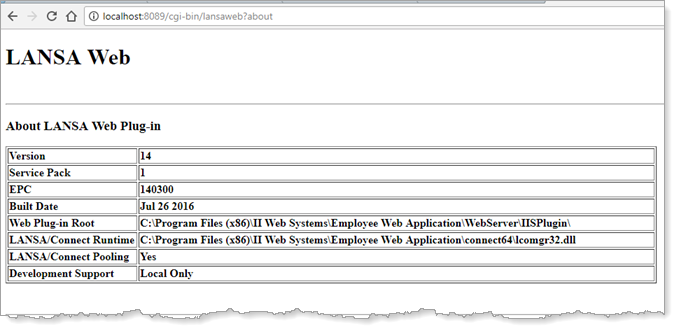
- モバイル Web アプリケーションを実行しログインも可能なのに、連絡先リストが空の場合。
Web コンポーネントは実行されていますが、サーバー・モジュールでデータベース・ファイルからデータが取得されていません。このような場合、Microsoft SQL Server Management Studioを使って、データベースに必要なアプリケーション・テーブルが含まれているか、さらにそのテーブルにデータが入っているかを確認します。 - Web アプリケーションがローカルで実行されている状態で、Visual LANSA から LANSA Web ジョブのジョブログを取得できます。エラーログは [実行履歴] からアクセスできます。
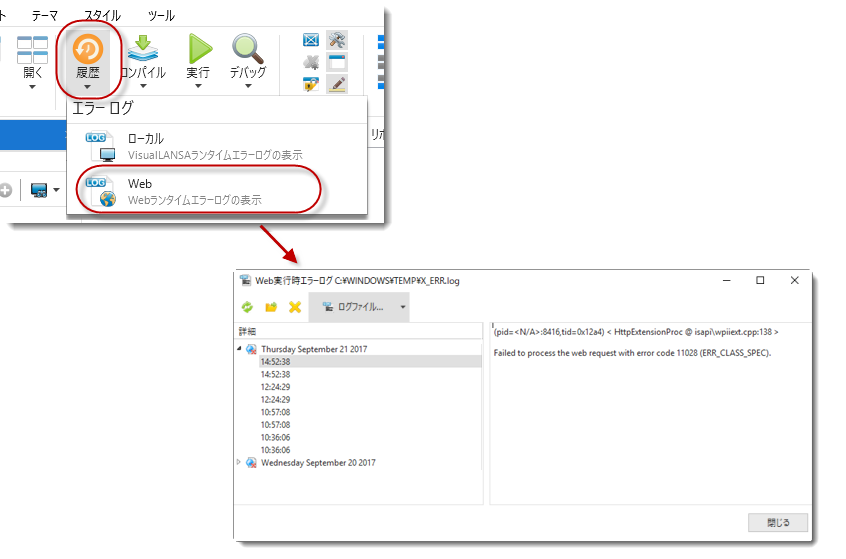
- 詳細は、次のドキュメントのセクションを参照してください。「Web 管理」と「LANSA の Windows インストール」
- 配布パッケージに、提供されているテスト Web ページ XVLWEBTST を含めることもできます。
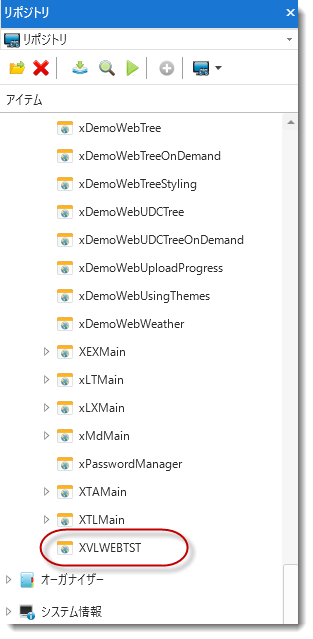
これは、テスト用のサーバー・モジュール XVLSMTST を利用しますので、これも配布パッケージに追加する必要があります。
そうすると、この Web テスト・ページは次のような URL から実行できます。http://localhost:8097/webapp/dem/xvlwebtst.html
ポート番号は自身のアプリケーション用に調整してください。- 実行すると、最初の Web ページは青いパネルにメッセージ「Web サーバー実行中」が表示され、[アプリケーション・サーバーに要求を送信] というブッシュ・ボタンがあります。
- このプッシュ・ボタンをクリックすると、テスト・サーバー・モジュールにコンタクトできます。青のパネルに「アプリケーション・サーバーが応答しました」というメッセージが表示されます。
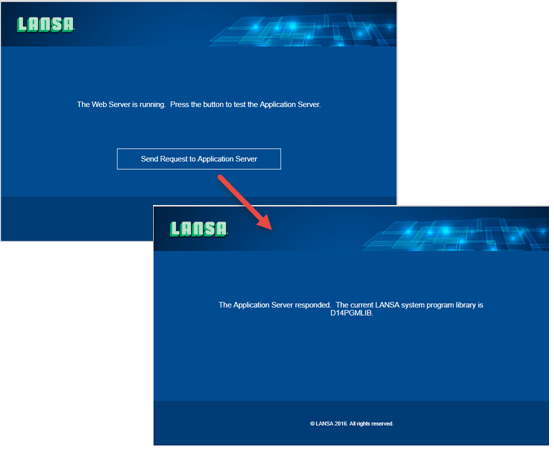
このテスト用 Web ページを実行することで、配布アプリケーションとデータベース・システムが正しく配布され、設定されていることを確認することができます。
配布 Web アプリケーション・システムのテストを素早く行い、問題がないかを確認するためにも、自身の Webアプリケーション配布には、常にこのテスト用 Web ページとサーバー・モジュールを追加すると良いでしょう。
- 実行すると、最初の Web ページは青いパネルにメッセージ「Web サーバー実行中」が表示され、[アプリケーション・サーバーに要求を送信] というブッシュ・ボタンがあります。