- Azure Portal で Marketplace に進んで、検索ボックスに LANSA と入力します。
- LANSA スケーラブル・スタックを選択します。
- 利用したいプランを選択します。カスタムを選択すると、すべてのパラメータが指定できます。その他のプランまたはスタック・タイプを選択すると、以下のパラメータが設定されます。
LANSA Azure スタック・タイプ設定
パラメータ
開発
テスト
小 (Small)
中 (Medium)
大 (Large)
アプリケーション VM サイズ
B4MS
B4MS
B4MS
B12MS
B20MS
最大インスタンス数
100
100
100
100
300
Web サーバー最大接続
20
20
20
60
90
アプリケーション・ゲートウェイ SKU 階層
Standard
Standard
Standard
Standard_V2
WAF_V2
アプリケーション・ゲートウェイ SKU
Standard_Small
Standard_Small
Standard_Small
-
-
自動スケール
false
false
false
true
true
最小スケール・ユニット
-
-
-
1
2
アプリケーション ゲートウェイ容量/最大スケール・ユニット
1
2
2
15
30
データベース 新規
新規
新規
新規
新規
新規
データベース・タイプ
SQLAZURE
SQLAZURE
SQLAZURE
SQLAZURE
SQLAZURE
エディション
サーバーなし
サーバーなし
標準
標準
プレミアム
RSO 名/
能力
1
4
S4
S12
P1
minCapacity
0.5
0.5
-
-
-
最大サイズ
10737418240
(10 GB)
107374182400
(100 GB)
536870912000
(500 GB)
1099511627776
(1 TB)
1099511627776
(1 TB)
概要を読んで理解した後、作成をクリックします。ソリューション・テンプレートがロードされます。
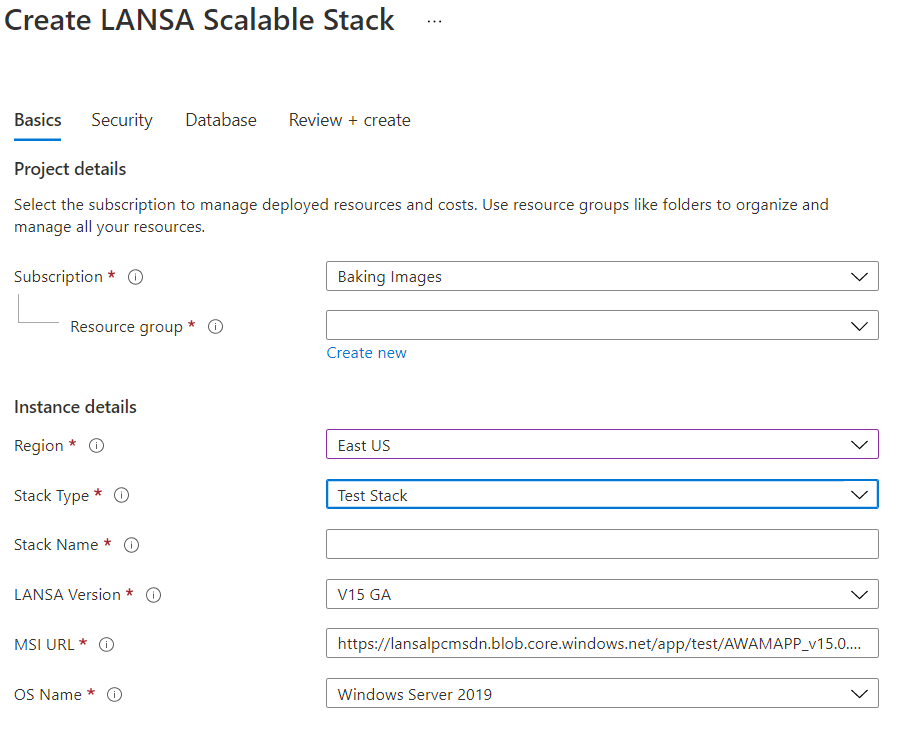
カスタム・テンプレートのパラメータには、ベーシック、セキュリティ、データベース、アプリケーション・ゲートウェイ、インストール・オプションの 5 つのブレードに分類されています。その他のテンプレートは、ベーシック、セキュリティ、データベースの 3 つのブレードに分類されていて、あと 2 つのブレードのパラメータは上記の表に表示されている通りです。
パラメータ名の右側にある 'i' の上でホバーすると、このパラメータの説明が表示されます。カスタム・テンプレートのベーシック・ブレードについて
まず、リソース・グループには、作成されたすべてのリソースが集められます。そこで、新しいリソースグループを作成し、このリソースグループ内は、この LANSA スタック用のリソースだけになるようにします。
スタック名は、アプリケーション URL の一部となります。
リソース名によっては、9 文字を超えると名前が切り捨てられるため、スタック名は 9 文字までに制限される場合があります。名前の一部が切り捨てられても構わない場合、9 文字以上になっても URL に意味のある名前を使うことも可能です。
このリソース・グループ名とスタック名は、同一でなくても、少なくとも関連性があるものにする必要があります。これにより、リソース・グループ内のリソース名を与えれたときに、そのリソース・グループを特定しやすくなります。
MSI 作成に使用した LANSA バージョンと一致する LANSA のバージョンを選択してください。
MSI URL は、以前の手順で保存した MSI の URL です。ここに貼り付けます。または、LANSA スケーラブル・スタックのテストとして、デフォルトの MSI の使用を選択することもできます。
アプリケーションを実行するオペレーティングシステムのバージョンを選択します。
仮想マシンのサイズは 2 つ用意されています。現在、両方の仮想マシンでアプリケーションが実行されているため、将来のテンプレートのリリースでは変更される予定です。この 2 つの仮想マシンは、アプリケーションを実行するロードバランサーに組み込まれます。仮想マシンのアプリ仮想マシン サイズは、アプリケーションを実行するメインのマシンタイプです。これがスケールアウトする VMSS です。DB 管理仮想マシン サイズは、アプリケーションのデータベースでデータベース・スキーマのプロビジョニングと更新に使用する仮想マシン用のサイズです。サイズ変更をクリックすると、現在のリージョンで利用可できる任意の仮想マシンサイズから選択できます。最小インスタンス数を 1 よりも大きな数に設定した場合でも、表示される仮想マシンのコストには、1 台のマシンのインフラ・コストと LANSA ライセンス・コストの両方が含まれることに注意してください。
仮想マシンのサイズは比較的小さめに抑えて、インスタンスを別途追加するための増分コストを最小限に抑えることをお勧めします。たとえば、小さなインスタンスは 1 時間あたり 0.11 ドルほどのコストがかかります。現在の負荷を管理するためにインスタンスを 1 つの追加すると、さらに 0.11 ドル/時間のコストがかかります。これをコストが 1 時間あたり 1.872 ドルのインスタンスと比較してみてください。現在の負荷をサポートするために必要なリソースは全体の 10 分の 1 だったとしても、インスタンスを追加することで、このインスタンスのコストが追加でかかります。思考を変えることが大切です。クラウドでは、マシンが正常に動作しない場合、これを削除するだけです。そうすれば、自動スケーリングによって、削除されたインスタンスの代わりに別のインスタンスが作成されます。ソフトウェア定義のインフラに慣れてくると、このスケールセットによって、アプリケーションは常にデプロイされ、なんの問題もなくオンラインに戻ることを信頼できるようになります。ですから、この仕事は任せれば良いのです。
最小インスタンス数は、システムに負荷がかかっていない場合にも実行する、最小限の仮想マシン数を設定します。一般的には、この設定は 1 のままにしておき、スケールセットに必要なマシン数の決定を任せるのがよいでしょう。
最大インスタンス数は、スケールセットによって起動される仮想マシンの最大数を制限します。最大インスタンス数の上限である 600 インスタンスは、Azure の限界値です。この数が不十分でニーズに合わない場合は、使用している仮想マシンサイズをさらにパワフルなものにする必要があります。こうすることで、必要なインスタンス数が少なくなります。
Web サーバー最大接続は、それぞれの仮想マシン上で一度に実行される LANSA ジョブの最大数を制限します。この数は、最大数のジョブの実行時に、負荷がスケールセットのトリガーポイントを超えることがないように、アプリケーションのニーズに合わせた調整が必要です。適切な値を設定するためには、パフォーマンス統計を集めなければいけません。最初は、デフォルト値のままにしておいてください。インスタンスのサイズが大きくなると、実行可能な Web ジョブの最大数も増えます。SQL データベースがパフォーマンスの制限要因になる可能性があるため、Web サーバーの負荷テストのみを行うためには、実稼働環境で使用する SQL データベースよりもはるかに高いパフォーマンスの SQL データベースを使用し、そのパフォーマンスが負荷テストから排除されるようにしてください。Web サーバー最大接続の設定値が明確になった時点から、SQL データベースのサイズを決定するための負荷テストを行うことができます。
セキュリティ・ブレードについて
Certificate Base64Encoded パラメータでは、ウェブサイトの SSL 証明書を base64 文字列に変換した結果の入力が必要です。PowerShell で pfx ファイルから証明書データを取得する方法は、次のとおりです。[System.Convert]::ToBase64String([System.IO.File]::ReadAllBytes("pfx ファイルへのパス"))
SSL 証明書はパスワードで保護されていなければなりません。このパスワードを証明書パスワードのパラメータに入力します。
管理者ユーザー名/パスワードと Web ユーザー名/パスワードは、仮想マシンで作成されたユーザーです。管理者は、仮想マシンの管理用です。Web は、LANSA ジョブが実行されるユーザーです。自分で好きな値を選択してください。パスワードには複雑性の要件があり、この要件は無効なパスワードを入力した際に表示されます。現在のところ、このルールは、"パスワードの長さは 12~255 文字、少なくとも 1 つの数字、1 つの小文字、1 つの大文字、1 つの特殊文字が必要" となっています。
データベース・ブレード新規 (New) について
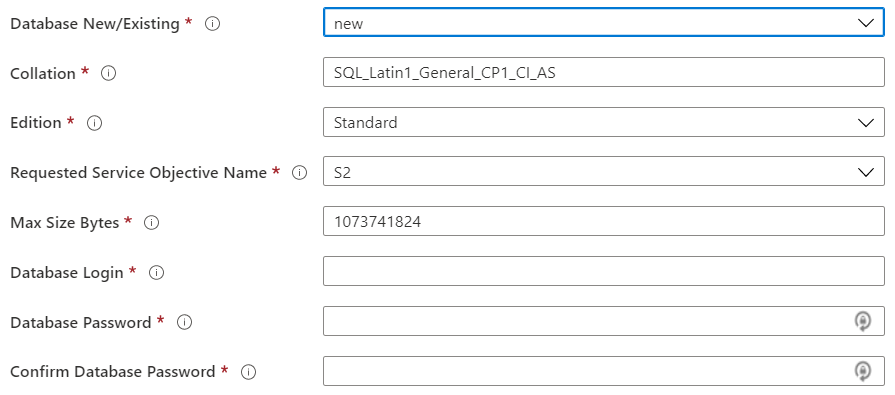
デプロイの一部として新規にデータベースを作成するテンプレートが必要な場合、最初のパラメータとして New を選択します。
照合順序に利用できる値については、「Azure SQL データベースの照合順序 (英語) 」を参照してください。
要求されるサービス・オブジェクト名の値についての詳細は、「DTU 購入モデル」を参照してください。
データベース・ログインは、作成するデータベースの管理ユーザーです。
データベース・パスワードは、自分のデータベース ログインに使用するパスワードです。
データベース・ブレード既存 (Existing) について
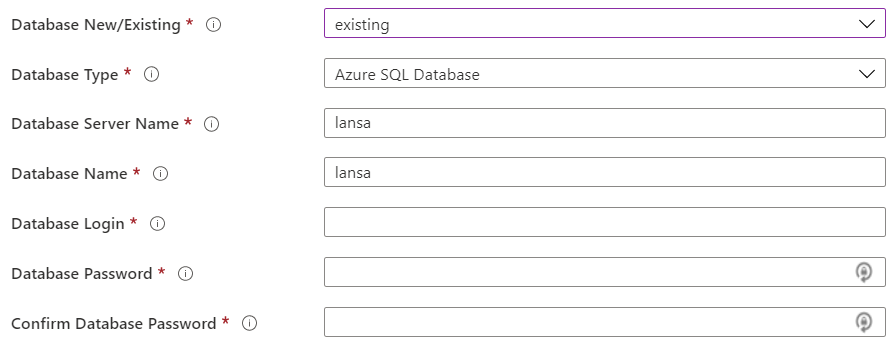
デプロイの一部として既存データベースを使用するテンプレートが必要な場合、最初のパラメータとして Existing を選択します。
アプリケーションが利用する必要のあるデータベース・タイプを指定します。
このデータベース・サーバーの名前を指定します。
Azure SQL データベースの場合、完全修飾ドメイン名で、Azure Portal のプロパティ "Server name" です。
SQL 仮想マシンの場合は、この仮想マシンの公開 IP アドレスです。
Azure データベースの MySQL サーバーの場合、?????????????? です。
データベースの名前を指定します。
Azure SQL データベースの場合、Azure Portal の実際のリソース名です。
SQL 仮想マシンの場合、Microsoft SQL Server Management Studio に表示されるデータベース名です。このデータベースが存在しない場合は作成されます。
Azure データベースの MySQL サーバーの場合、、コマンド行から作成したデータベースの名前です。
データベース・ログインは、既存のデータベースの管理ユーザーです。
データベース・パスワードは、既存のデータベース のパスワードです。
アプリケーション・ゲートウェイ ブレードについて
アプリケーション・ゲートウェイ SKU 名に利用できる値については「アプリケーション・ゲートウェイ SKU名」を参照してください。
アプリケーション・ゲートウェイの容量は、使用可能なアプリケーション・ゲートウェイ・インスタンスすの数を指します。数は余分となりますが、最低でも 2 を指定することが推奨されています。
残りのパラメータはデフォルト値のままにしておきます。インストール MSI の数も 0 のままで構いません。デフォルトの動作は MSI のインストールと Web 構成の更新です。残りのパラメータの詳細については、「ステップ 2. LANSA スタックの更新」に説明されています。
[作成] をクリックします。
これで、テンプレートが完全な LANSA スタックのプロビジョニングを行います。これ以降完成まで、なにも行う必要はありません。
デプロイが正常に終了すると、アプリケーションが完全にインストールされるまでに 5 から 10 分ほどかかる場合があります。完了するまで、Web サーバーを利用しようとするとタイムアウトになります。
テンプレートの出力の 1 つにロードバランサーの URL があります。これを使って、アプリケーションを実行できます。以下はテンプレートの出力を探す方法です。
まず、デプロイしたリソース・グループを探して、以下の画像に示されている Deployments の下にある青の文字をクリックします。ここには、通常 "2 succeeded" (2 件成功) と表示されます。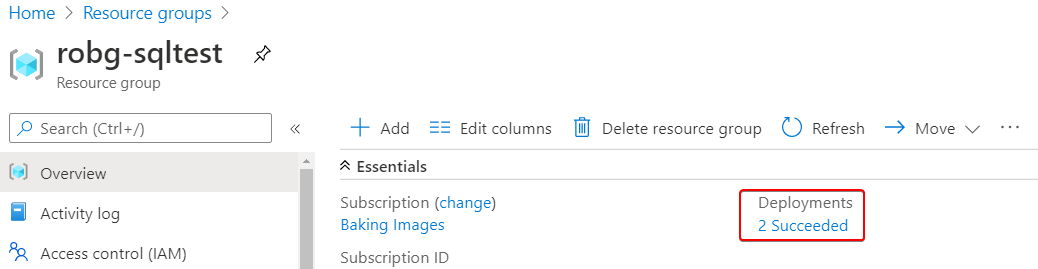
次に、デプロイ・リストの "lansa.lansa-scalable-stack-…" という名前をクリックします。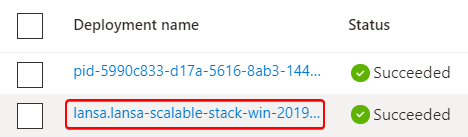
そして、"Outputs" (出力) をクリックすると、以下が表示されます。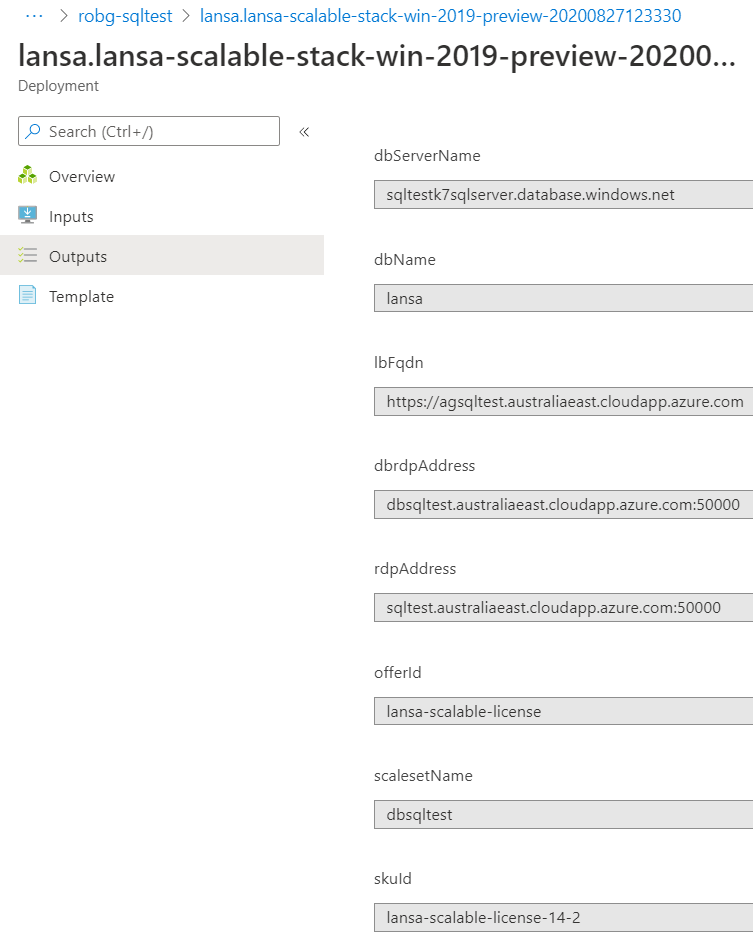
lbFqdn の値は、ロードバランサーの完全修飾ドメイン名です。
その他、注意する値としては、dbrdpAddress と rdpAddress で、これを使って仮想マシンに RDP します。ポート 3389 は使用されないことに注意してください。