- Integrator スタジオのプロジェクトのソリューション・ノードでメニュー・アイテム [ソリュションの新規作成] を右クリックします。
- コンテキスト・メニューでツール [リポジトリ ビューア] を選択し、プロジェクト・ファイルを受け入れるグループ・フォルダを入力または選択します。
- プロジェクトのファイル名を入力します。拡張子 ".rep.prj" が自動で追加されます。
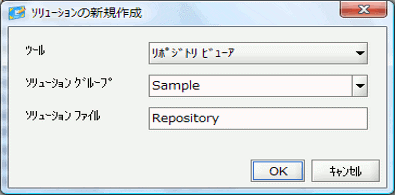
- [OK] ボタンを押してプロジェクトを作成し、LANSA Integrator リポジトリ・ビューアを開きます。
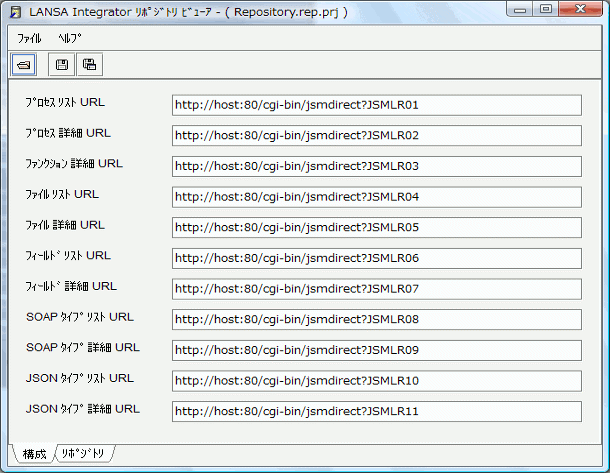
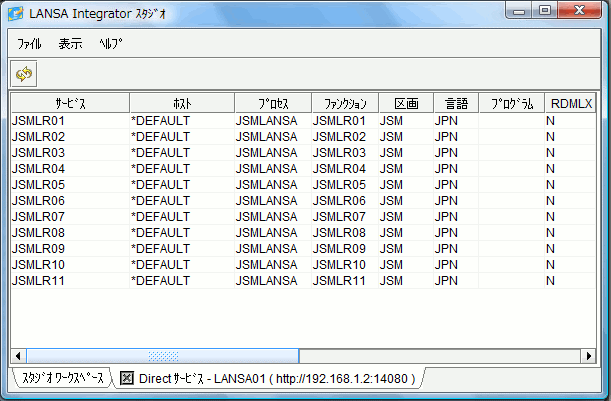
- デフォルトでは、7 種類の情報プログラムにそれぞれサンプル URL があります。各自の環境に合わせてこれらのサンプルURLを変更します。
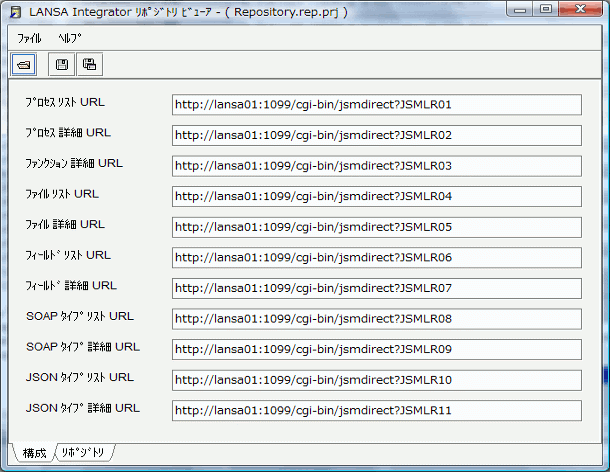
- リポジトリ・ビューアの URL のサービス要求をサポートするダイレクト・サービス・エントリーを作成します。これらのエントリーは、実行する LANSA ファンクションと、使用する区画を指定します。
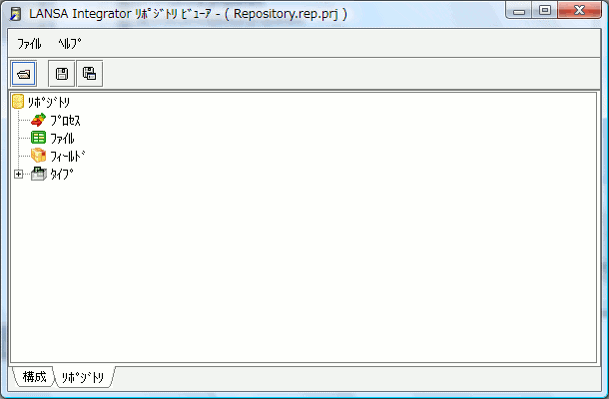
- [リポジトリ] タブを選択して、LANSA リポジトリを表示します。
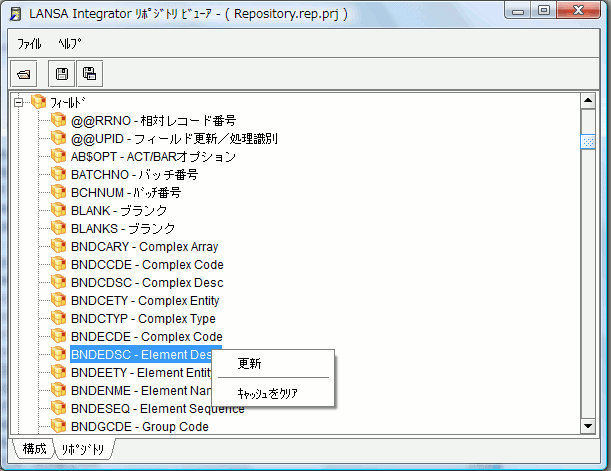
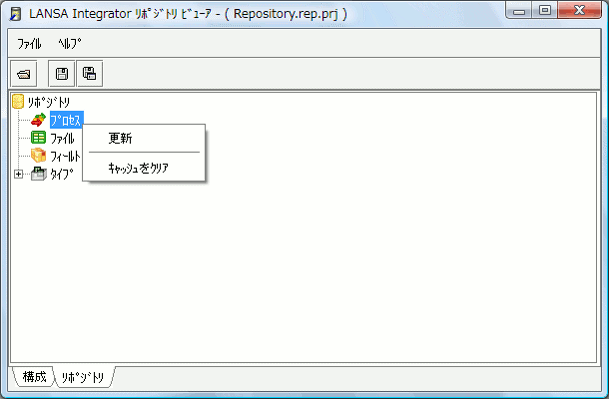
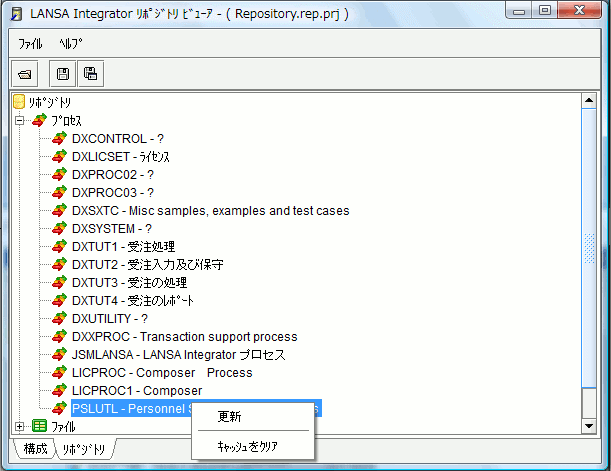
- プロセスを表示するには、プロセスのノードをダブルクリックするか、メニュー・アイテム [更新] を選択します。
- 特定のプロセスで使用されるファンクションを表示するには、そのプロセス・ノードをダブルクリックするか、メニュー・アイテム [更新] を選択します。
- 特定のファンクションで使用されているフィールドを表示するには、そのファンクション・ノードをダブルクリックするか、メニュー・アイテム [更新] を選択します。
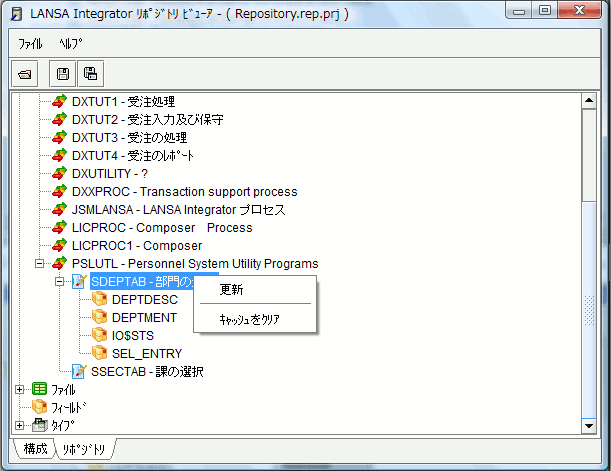
- 特定のフィールドに関する情報を表示するには、そのフィールド・ノードをダブルクリックするか、メニュー・アイテム [更新] を選択します。
フィールド情報を選択すると、その情報はキャッシュされ、フィールド情報が表示されるリポジトリ・ビューアの全領域で使用されます。 - ファイルを表示するには、このファイルのノードをダブルクリックするか、メニュー・アイテム [更新] を選択します。
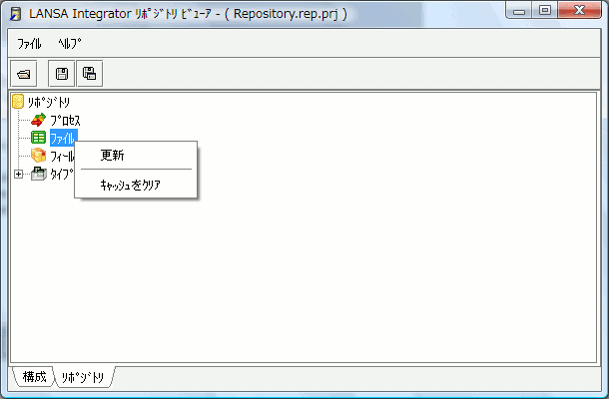
- 特定のファイルで使用されているフィールドを表示するには、そのファイル・ノードをダブルクリックするか、メニュー・アイテム [更新] を選択します。ファイル情報プロセスでは、ファイルの各フィールドに関するリポジトリ・フィールド情報も選択します。
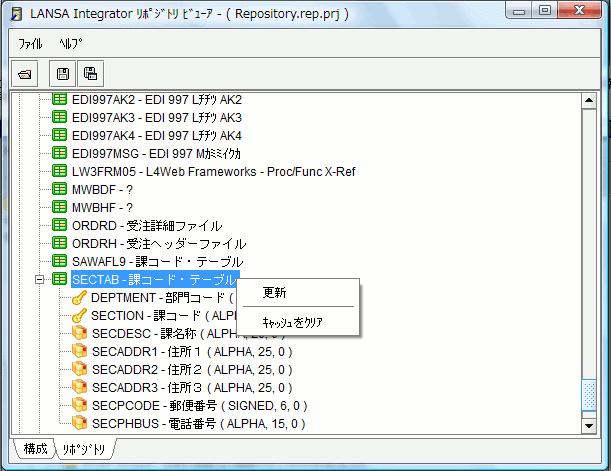
フィールド情報を選択すると、その情報はキャッシュされ、フィールド情報が表示されるリポジトリ・ビューアの全領域で使用されます。 - リポジトリ・フィールド情報を表示するには、このフィールドのノードをダブルクリックするか、メニュー・アイテム [更新] を選択します。
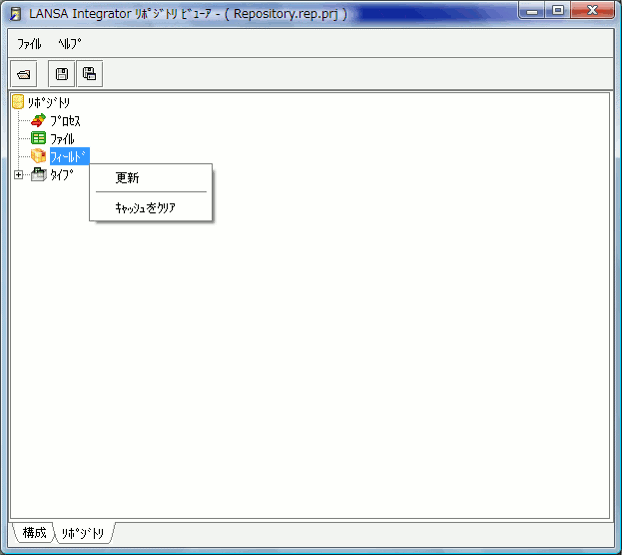
コンテキスト・メニューで [更新] を選択すると、部分検索が提供されます。これは、リポジトリ内に多くのフィールドがある可能性があるためです。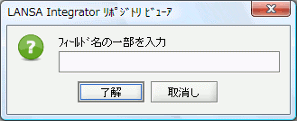
リポジトリ内のフィールド数が10,000未満の場合や、最初の9999フィールドを返したい場合は、値をブランクにします。
以下に示す画面では、リポジトリ内の全フィールドが選択されています。以前のフィールド情報の選択からキャッシュされたフィールドを除き、フィールド情報は使用できません (この場合は、例ADDRESS1、ADDRESS2、ADDRESS3のフィールドを参照)。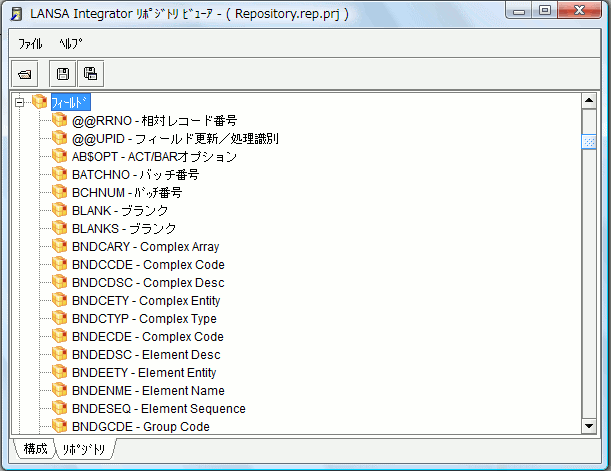
特定のフィールドのフィールド情報を表示するには、そのフィールド・ノードをダブルクリックするか、メニュー・アイテム [更新] を選択します。
フィールド情報を選択すると、その情報はキャッシュされ、フィールド情報が表示されるリポジトリ・ビューアの全領域で使用されます。