スタジオでiii SOAP チュートリアルプロジェクトを開いた状態にします。
[ソリューション] フォルダを選択し、右クリックしてコンテキスト・メニューを開きます。
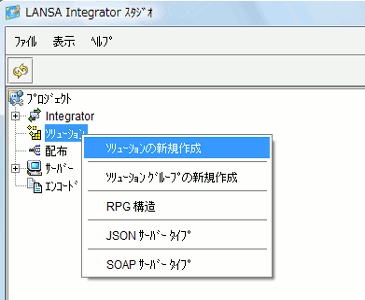
コンテキスト・メニューで [ソリューションの新規作成] を選択すると、[ソリューションの新規作成] ダイアログ・ボックスを開きます。
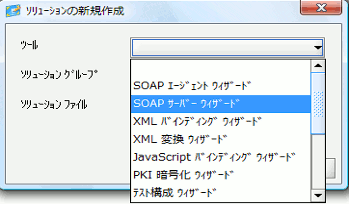
この [ソリューションの新規作成] ダイアログ・ボックスで、ツールのドロップダウン・リストから [SOAP サーバー ウィザード] を選択します。
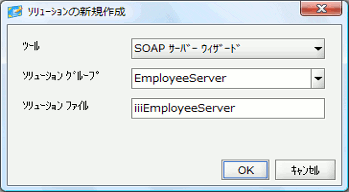
このソリューションを入れるグループの名前 (EmployeeServer) を入力します。
1つ以上のグループがすでに存在する場合は、既存のソリューション・グループをドロップダウン・リストから選択することができます。[ソリューション ファイル] には、このソリューションに対するファイル名 (iiiEmployeeServer) を入力します。この名前は、プロジェクト (prj) ファイルで使用されます。また、ソリューション用に生成されるオブジェクトの一部の接頭辞として SOAP ウィザードでも使用されます。
[OK] を押します。
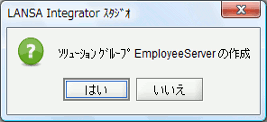
[はい] を選択して、新しく作成したソリューション・グループを確認します。
LANSA Integrator SOAP ウィザード.が開きます。
[構成] タブを選択します。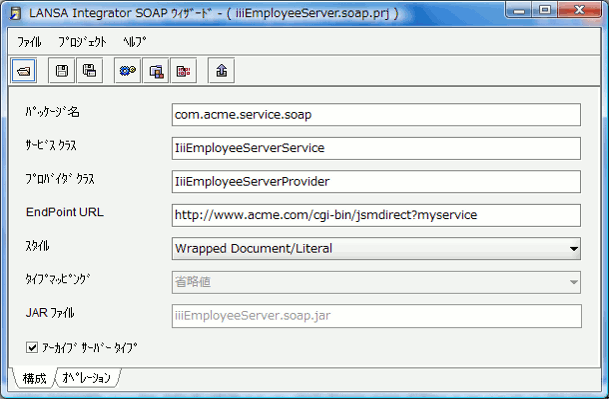
LANSA Integrator からデフォルト値が提供されますが、プロジェクトやプロジェクトに対応するサーバー用に一部を変更する必要があります。パッケージを com.iiicompany.service.soap に変更します。これは、ソリューションの Java 実装ファイル生成時に SOAP ウィザードが使用する名前です。ですから、ソリューションで一意になるようにしてください。
[EndPoint サービス] タブを選択します。 このタブは次のステップに示されてれている値に設定します。
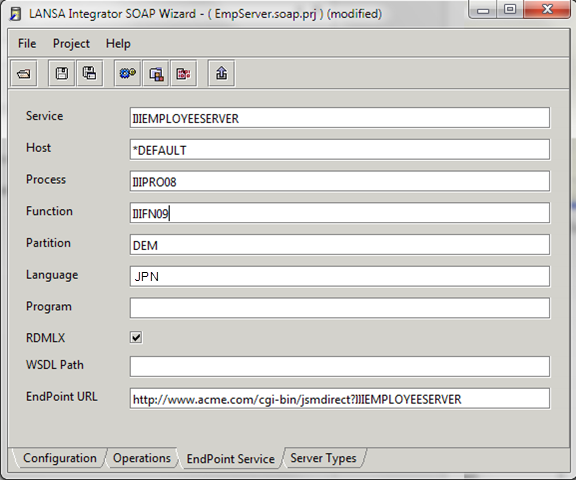
以下のように入力します。
サービス
IIIEMPLOYEESERVER
ホスト
*DEFAULT
プロセス
iiiPRO08
ファンクション
iiiFN09
区画
DEM
言語
JPN
プログラム
ブランクのままにしてください。RPG プログラムをビジネス・ファンクションに使用する場合は必須です。
RDMLX
チェックあり
WSDL
今回の場合、ブランクにします (外部ユーザーなし)。
EndPointURL を変更しますこれにより、この Web サービスのユーザーが Web サービス要求を送信する必要があるサーバーが特定され、これが、このサービスを記述する WSDL ファイルに書き込まれます。
この演習では、IBM i の JSM サーバーを使用している場合、サーバーは IBM i 、クライアントは PC になります。この場合、URL は IBM i サーバーの IP アドレスを指します。
例: http://10.44.10.236:80/cgi-bin/jsmdirect?iiiemployeeserver
ローカルのWindows Web サーバーと JSM サーバーを使用している場合、URLは以下のようになります。
http://localhost/cgi-bin/jsmdirect.exe?iiiemployeeserver
この場合、クライアントとサーバーはどちらもローカルで実行します。変更内容を保存します。この SOAP ウィザードは閉じないでください。