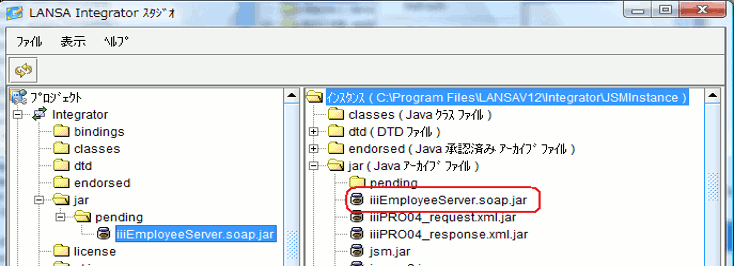
次のステップでは、プロパティ・ファイルをIntegratorとJSMサーバーに移動します。
SOAP サーバーのソリューションを正しく作成した後に [公開] オプションを選択してしたのであれば、すでに自動的に処理されているため、ステップ 7A と 7B の手順は必要ありません。以下は手動による手順が示されますが、これは、公開されなければいけないもの、そしてその方法を理解するためのものです。
- LANSA Integrator スタジオで、自身のプロジェクトの[プロジェクト] タブを表示します。
[ソリューション] フォルダを展開した後 [EmployeeServer] フォルダを展開して、プロジェクト・ファイルを参照できるようにします。 - プロパティ・ファイルを以下の手順で ntegrator プロジェクト・フォルダにコピーします。
- SOAPServerService.properties ファイルを選択して右クリックし、コンテキスト・メニューを開きます。
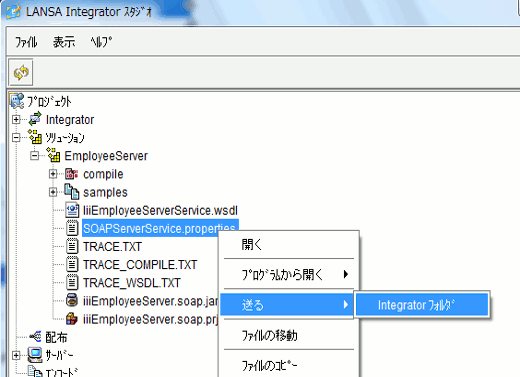
- コンテキスト・メニューで [送る]、[Integrator フォルダ] を選択します。
- SOAPServerService.properties ファイルを選択して右クリックし、コンテキスト・メニューを開きます。
- jarファイルを以下の手順で Integrator プロジェクト・フォルダにコピーします。
- iiiEmployeeServer.SOAP.jar ファイルを選択して、コンテキスト・メニューを開きます。
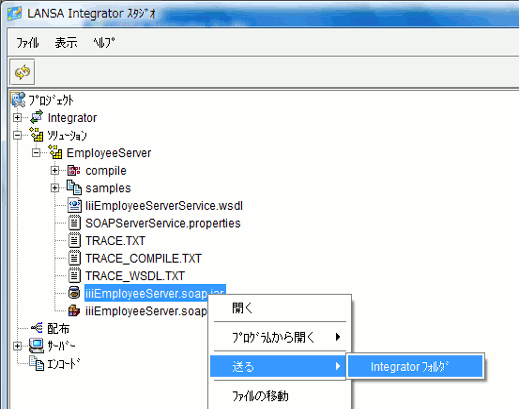
- コンテキスト・メニューで [送る]、[Integrator フォルダ] を選択します。
- iiiEmployeeServer.SOAP.jar ファイルを選択して、コンテキスト・メニューを開きます。
- [ソリューション] フォルダを折りたたみ、[Integrator] フォルダを展開します。
Integrator プロジェクト・フォルダの [ソリューション] ファイルの位置を確認してください。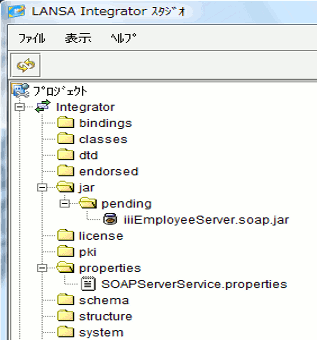
- スタジオの [プロジェクト]・タブで、サーバー・インスタンスを開き、プロパティ・ファイルと jar ファイルをサーバー・インスタンスに移動できるようにします。
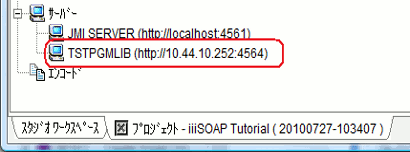
- サーバーは以前の演習で定義されているはずです。IBM i の JSM サーバーを使用している場合、その定義は以下のようになっています。
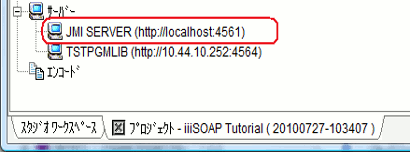
- ローカルのWebサーバーとJSMサーバーを使用している場合、サーバー定義は以下のようになります。
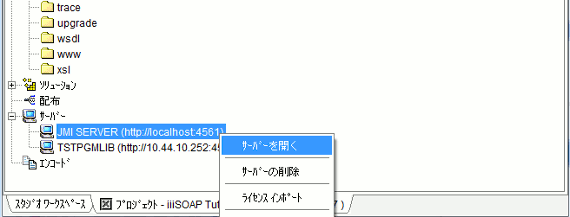
- 該当のサーバーを選択し、右クリック・メニューで [サーバーを開く] を選択します。
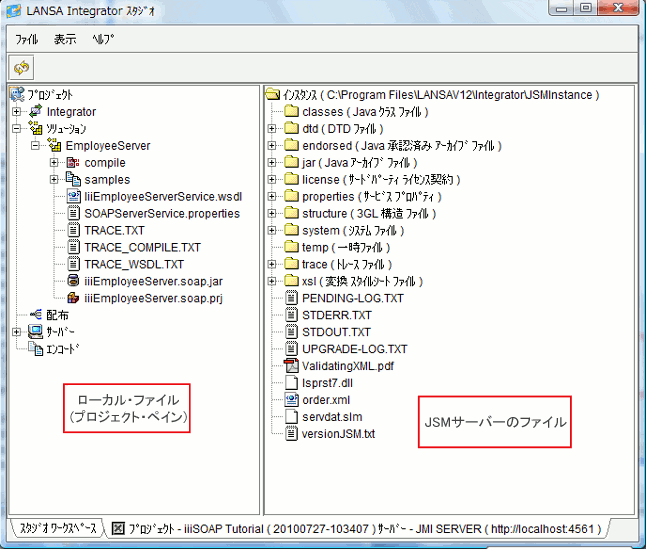
- [プロジェクト] タブには、ローカル・ファイルと JSM サーバーのファイルの両方が表示されます。
- サーバーは以前の演習で定義されているはずです。IBM i の JSM サーバーを使用している場合、その定義は以下のようになっています。
- 以下の手順で jar ファイルを JSM サーバーに移動します。
- [プロジェクト] パネルの Integrator/jar/pending フォルダの jar ファイルを選択して強調表示します。
- 右クリックでコンテキスト・メニューを開きます。
- コンテキスト・メニューで [ファイルの発行] を選択し、確認ダイアログで [はい] を選択します。
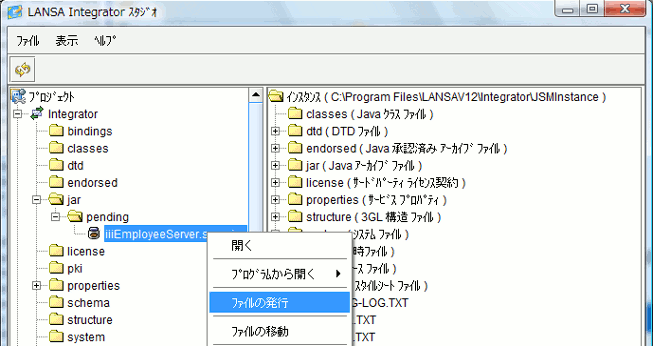
これで、JSM サーバーの jar / pending フォルダに この jar ファイルが表示されます。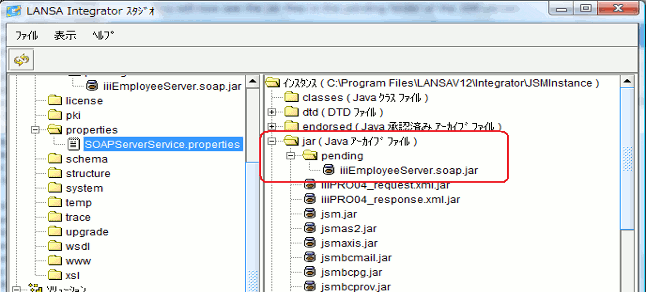
- JSM サーバーのサービス・プロパティ・ファイルのセクションを以下のように公開します。
- プロジェクト・ペインの properties フォルダのプロパティ・ファイルを選択して強調表示します。
- 右クリックでコンテキスト・メニューを開きます。
- コンテキスト・メニューで [セクションの発行] を選択し、確認ダイアログで [はい] を選択します。
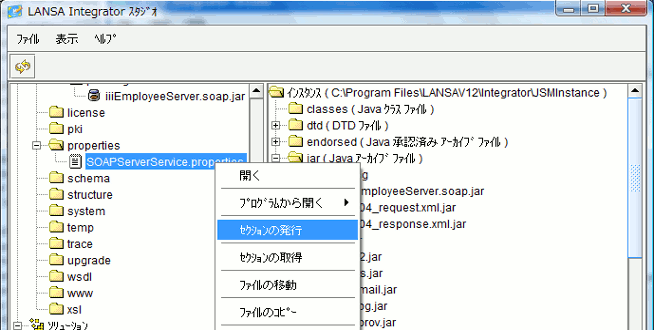
プロパティ・ファイルを使って、セクションがサーバーのプロパティ・ファイル SOAPServerService に追加されます。
- jar ファイルを pending フォルダの外側に移動するには、JSM サーバーを再起動する必要があります。
これは以下の手順で行います。- JSM サーバー・ペインの [Instance] フォルダを選択して強調表示します。
- 右クリックでコンテキスト・メニューを開きます。
- コンテキスト・メニューで [シャットダウン]、[再起動] を選択します。
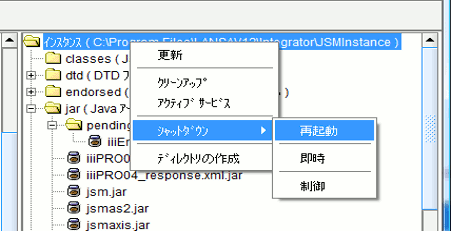
- 再起動が完了したら、 F5 を押して画面を更新します。JSM サーバー・ペインの jar / pending フォルダに jar ファイルが表示されなくなっているのを確認します。