このステップを完了するにはサーバーが必要です。サーバーを使用できない場合は、ファイルの発行を除いてこのステップを完了できます。
開発環境でSOAPエージェント・ソリューションを作成しました。ここで、生成された以下の 2 つのファイルをサーバーに配布 (公開) する必要があります。
- iiiEmployeeAgent.soap.jar ファイル
- SOAPAgentService.properties ファイル
SOAP エージェント・サーバーは、このチュートリアルですでに実装したその他の Integrator サービスと同様に扱われます。SOAP エージェント・ファイルを公開すると、このファイルは Bindings フォルダに移動されます。また、これを実行するのに、JSM サーバーの再起動は必要ありません。
- LANSA Integrator スタジオで [プロジェクト]・タブを表示させます。
- [EmployeeAgent] フォルダを展開します。
- iiiEmployeeAgent.SOAP.jar ファイルを右クリックしてコンテキスト・メニューを開きます。
- コンテキスト・メニューで [送る]、[Integrator フォルダ] を選択します。ファイルは、プロジェクトの [bindings] フォルダに移動します。
- SOAPAgentService.properties ファイルを右クリックしてコンテキスト・メニューを開きます。
- コンテキスト・メニューで [送る]、[Integrator フォルダ] を選択します。
どちらのファイルもプロジェクト/Integrator フォルダのフォルダ内にあります。 - [ソリューション] フォルダを折りたたみ、Integratorフォルダを展開して、bindings フォルダの jar ファイルと properties フォルダに移動した properties ファイルを表示させます。
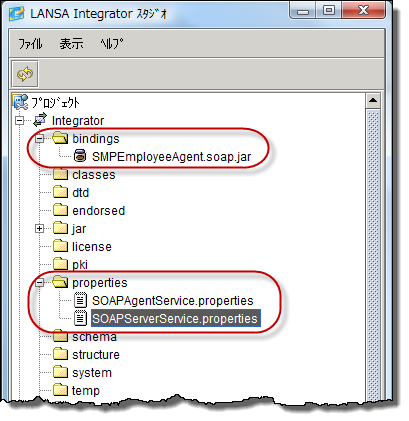
- 次にファイルを公開 (このファイルを必要な JSM サーバーに移動) します。[プロジェクト] タブで、使用しているサーバー開くと、サーバー・インスタンスが右ペインに表示されます。
- 以下の手順で、jar ファイルとプロパティ・ファイルをローカル・フォルダから JSM サーバーのフォルダに移動します。
- bindings フォルダの iiiEmployeeAgent.soap.jar ファイルを選択し、右クリックしてコンテキスト・メニューを開きます。
- コンテキスト・メニューで [ファイルの発行] を選択します。
これで、jar ファイルは、JSM サーバーの bindings フォルダに移動します。 - Integrator/Properties フォルダの SOAPAgentService .properties ファイルを右クリックしてコンテキスト・メニューを開きます。
- コンテキスト・メニューで [セクションの発行] を選択します。
プロパティ・ファイルを使って、セクションがサーバーのプロパティ・ファイル SOAPAgentService に追加されます。