このステップでは、 Employs.xlsx という Excel ファイルをテンプレートとして使用します。 実際の Excel テンプレート (例 file type .xltx) を使用しないでください。 使用するファイルは、拡張子が .xls または .xlsx でなければいけません。 テンプレートは以下のようになっています。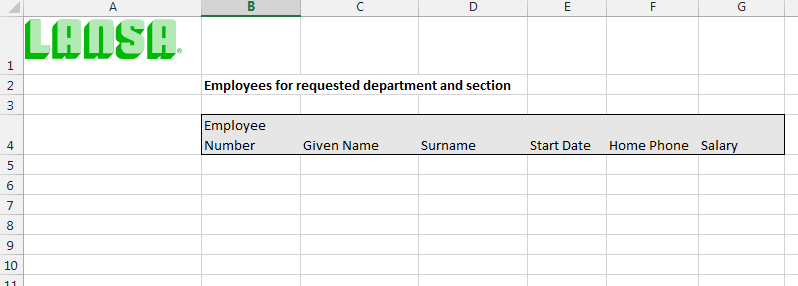
注意:
- 社員リストは行 5、列 2にする必要があります。
- また、社員リスト・エリアの左側と右側には罫線があり、この罫線は Excel ドキュメントに書き込む前に定義する必要があります。
- テンプレート Employs.xlsx のコピーを開いて確認します。
- テンプレートを使用して Excel ドキュメントを作成するには、ExcelReadService の OPEN コマンドにキーワード USING を追加する必要があります。
コードは以下のようになります。#jsmxcmd := 'CREATE USING(training/Employs.xlsx)'USE BUILTIN(jsmx_command) WITH_ARGS(#jsmxhdle1 #jsmxcmd) TO_GET(#jsmsts #jsmmsg)EXECUTE SUBROUTINE(CHECK_STS) With_Parms(#JSMXHDLE1) - 社員の作業リストは行 5、列 2で作成する必要があります。必要に応じて WRITE コマンドを修正してください。コードは以下のようになります。
*Excel ファイルに書き込み#jsmxcmd := 'WRITE R1C1(5,2)'USE BUILTIN(jsmx_command) WITH_ARGS(#jsmxhdle1 #jsmxcmd) TO_GET(#jsmsts #jsmmsg #employs)EXECUTE SUBROUTINE(CHECK_STS) With_Parms(#JSMXHDLE1) - ファイルを保存します。 研修用ディレクトリは Integrator インスタンス・ディレクトリ内になければいけません。コードは以下のようになります。
*Excel ファイルに保存#jsmxcmd := 'SAVE FILE(training/jsmemp' + #datetimec + '.xlsx)'USE BUILTIN(jsmx_command) WITH_ARGS(#jsmxhdle1 #jsmxcmd) TO_GET(#jsmsts #jsmmsg #employs)EXECUTE SUBROUTINE(CHECK_STS) With_Parms(#JSMXHDLE1) - ファンクション iiiFN13 をコンパイルします。