- Integratorスタジオを開きます。
- iii 研修プロジェクトを開きます。新規でソリューション・グループ/PDF テンプレートを作成します。
- XML ファイル・エディターを使って、PDF テンプレート・グループに新規ソリューションを作成します。ソリューション・ファイル iii_PDF_Template.xml を作成します。"iii"は名前のイニシャルを使用してください。
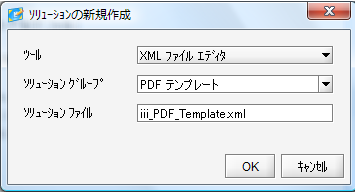
- INT013 - 付録 A から XML コードをコピーして、この新しい XML ファイルのコードと置き換えます。変更内容を保存します。
提供されているXMLテンプレートは完全ではありません。このテンプレートを完成するには、社員の詳細とスキル・リストの要素を追加します。 - テンプレートの内容を再確認します。
- PDFドキュメント・テンプレートは、<document></document>タグの間に定義されています。
- ページ・サイズはA4です。他の属性はドキュメント・レベルで定義されます。用紙の向きは横です。
- テンプレートには、複数の<content></content>タグが含まれています。アプリケーション・プログラムは、PDFDocumentServiceを利用して、この領域にCONTENT()を追加します。
- スタイルは、XML ドキュメントの最後に <style ………. /> タグの中で定義されています。
- テンプレート内の要素はこのスタイルを参照します。
例:<text x1="66" y1="70" width="150" height="15" style="footer" border="" align="left" leading="" value="{STD_NAME}"/>
- テンプレート内の <content name="HEADER"> の行を探します。
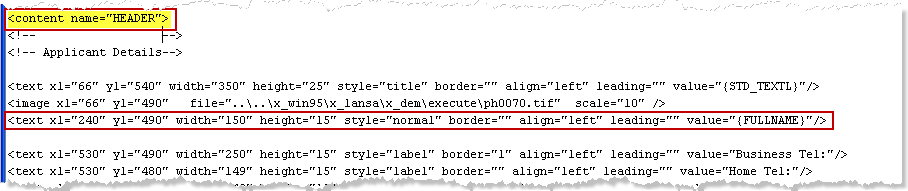
値 x1 と y1 は、ページにあるこのエレメントの左上の位置を定義しますが、これは各ページの左下から計算されます。Y1 は縦方向のコンポーネントです。- FULLNAME の下に 4 つのテキスト要素を追加し、その位置は、左側は同じ位置 (x1="240")、y1 の値は現在の FULLNAME の10ポイント下にします。
- ADDRESS1、ADDRESS2、ADDRESS3、POSTCODE のフィールドのエントリーを追加します。これを行うには、FULLNAME の行をコピーして、修正します。
新しいコードは以下のようになります。<text x1="240" y1="480" width="150" height="15" style="normal" border="" align="left" leading="" value="{ADDRESS1}"/><text x1="240" y1="470" width="150" height="15" style="normal" border="" align="left" leading="" value="{ADDRESS2}"/><text x1="240" y1="460" width="150" height="15" style="normal" border="" align="left" leading="" value="{ADDRESS3}"/><text x1="240" y1="450" width="150" height="15" style="normal" border="" align="left" leading="" value="{POSTCODE}"/>
- 変更内容を保存します。
- テンプレート内の以下の場所を探します。

ここではテーブルを定義し、このテーブルには社員のスキルの作業リストからのデータが入れられます。 - このスキル・テーブルを以下のように完成させます。
- STD_TEXT (取得日) と COMMENT (コメント) のエントリーを追加します。GRADEDES のエントリーをコピーし貼り付けて新しい 2 行を作成し、この内容を修正します。
- width-percentage を 30 に変更し、フィールド値とタイトルも変更します。
新しいコードは以下のようになります。<column field="STD_TEXT" width-percentage ="30" vertical-align="center" horizontal-align="left" title-horizontal-align="left" title-border="false" title-style="table" title="DATE ACQUIRED" /><column field="COMMENT" width-percentage ="30" vertical-align="center" horizontal-align="left" title-horizontal-align="left" title-border="false" title-style="table" title="COMMENT" />
- 変更内容を保存します。
- FOOTER1 の内容を確認します。STD_NAME (現在の日付) と REP1PAGE のフィールド値を確認してください。
- FOOTER1 の内容には以下が含まれます。
<page orientation="landscape"/>
FOOTER1 の内容が追加されると、orientation="landscape"、の新しいページが追加されます。 - IBM i サーバー上でこの演習を実行する場合は、次の行を探してください。
<image x1="710" y1="540" file="..\..\webserver\images\lanlogo.gif" scale="100" />
この行を以下に置き換えます。<image x1="710" y1="540" file="training/lanlogo.gif" scale="100" />
次の行を探します。<image x1="66" y1="490" file="..\..\x_win95\x_lansa\x_dem\execute\ph0070.tif" scale="10" />
この行を以下に置き換えます。<image x1="66" y1="490" file="training/ph0070.tif" scale="10" /> - 変更を保存して XML エディターを終了します。
- Integrator スタジオで iii 研修プロジェクトが開いている状態で、使用しているサーバーを開きます。自身の PC に Integrator をインストールしライセンスを適用している場合は localhost でしょうし、研修用 IBM i サーバーの場合もあります。
- このサーバー・インスタンスに XML フォルダ (ディレクトリ) を作成します。このフォルダは既に存在している可能性もあります。このサーバーに iii_PDF_Template.xml (コピー) をドラッグ・アンド・ドロップします。
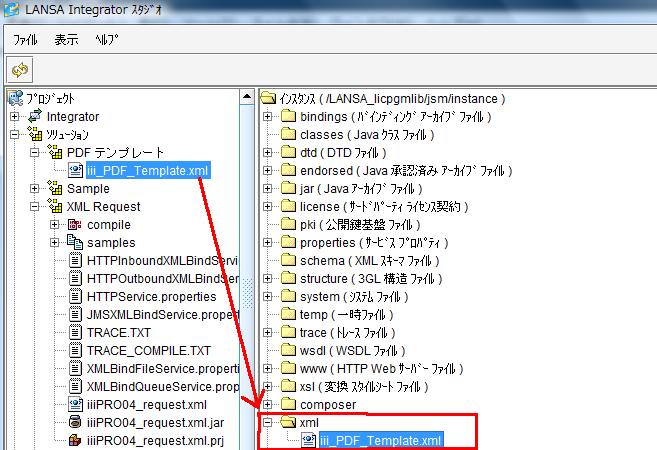
- これで PDF XML テンプレートの準備が完了し、PDF ドキュメントを生成する RDMLX ファンクションを作成することができます。