ここでは、準備作業として、セッションの初期化、プロジェクトへの共通コントロール追加、およびLANSA セッション・オブジェクトへの参照追加について説明します。
セッションの初期化
区画、データベースなど、どのLANSA環境に接続するかを、実行時にVisual Basicが認識できるようにする必要があります。そのために必要な情報を、セッション設定ファイルに指定してください。X_RUNと同じパラメータが使えます。
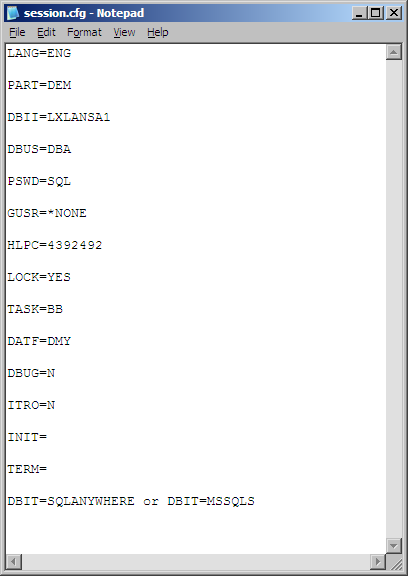
セッション設定ファイルの作成手順を以下に示します。
- 「メモ帳」を起動します。
- 以下のサンプル・ファイルをコピーします。
- パラメータをサイトの環境に合わせて修正します。
上記の設定はプログラムでも変更できます。セッション設定ファイルに変更を反映するかどうかは、必要に応じて使い分けてください。 - Visual Basicのサンプル作成に使用するディレクトリにファイルを保存し、「メモ帳」を終了します。
Session.cfgファイルの例
     LANG=e.g. ENG
     PART=partition e.g SET
     DBII=your database's name
     DBUS=database user - e.g. DBA
     PSWD=database user password - e.g. SQL
     GUSR=*NONE
     HLPC=4392492
     LOCK=YES
     TASK=task_id
     DATF=DMY
     DBUG=N
     ITRO=N
     INIT=
     TERM=
     DBIT=database type - e.g SQLANYWHERE,...
プロジェクトに共通コントロールを追加する
Windows の共通コントロールをVBプロジェクトに含める必要があります。
- Visual Basic開発環境を開き、標準のVisual Basicプロジェクト・テンプレートを使って、新規プロジェクトを作成しておきます。
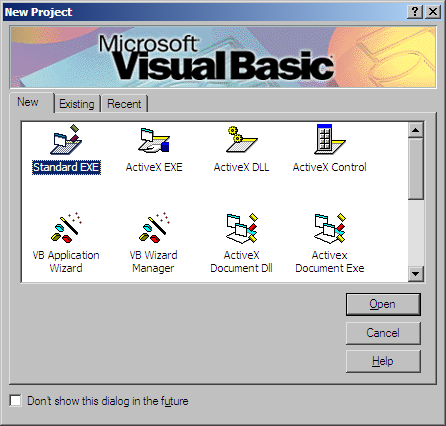
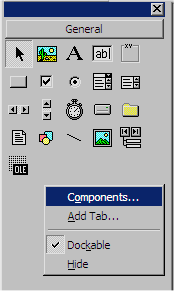
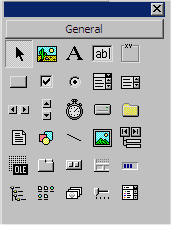
- 共通コントロールをツールボックスに追加します。ツールボックスを右クリックすると現れるポップ・アップ・メニューから、コンポーネントを選択してください。
- 次いでMicrosoft Windows Common Controls 6.0を選択すると次のようになります。
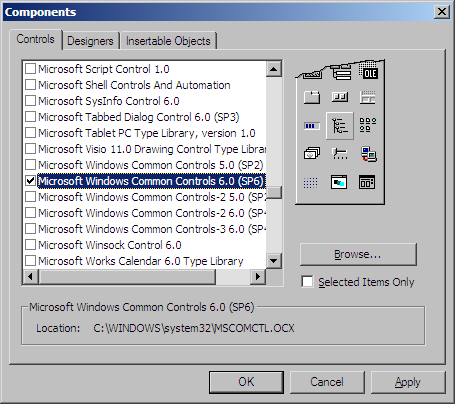
- [OK]をクリックします。これでツールボックスから共通コントロールを追加できるようになりました。
LANSAセッション・オブジェクトに対する参照の追加
LANSA ActiveXコンポーネントを使うためには、LANSA ActiveXライブラリの参照を追加する必要があります。
- [プロジェクト]メニューの[リファレンス]コマンドで、LANSA ActiveXライブラリの参照を追加します。
- LANSA ACTIVEX LIB 1.0ボックスをオンにします。
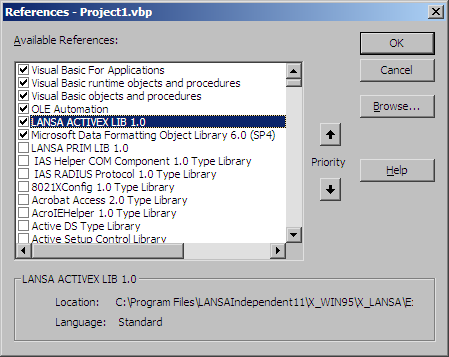
- [OK]をクリックします。
- セッション設定ファイルの保存先フォルダー以下にある所定のサブフォルダーに、プロジェクトおよびフォームを保存します。デフォルト名の「Project<n>.vbp」、「Form<n>.frm」を使用します。
これで設定作業は終わりです。