このステップでは、"社員"ビジネス・オブジェクトのミニ・フィルターになる再利用可能パーツを作成します。
- Visual LANSA エディターを起動します。
- 基本フィルター・タイプの再利用可能パーツを作成します。 フィルター名としてiiiCOM07、説明に社員ミニ・フィルターと指定します(ここで iii は入力者のイニシャルです。Visual LANSA の非ライセンス版または試行版を使っている場合は、DEMCOMnn の形式にする必要があります)。
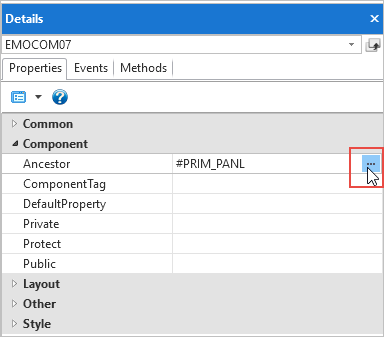
- コンポーネントの [詳細] タブをクリックします。
- [Ancestor] プロパティをクリックし、次にプロンプト・ボタンをクリックします。
- コンポーネント #VF_AC007 を選択します。これは、ミニ・フィルターがプロパティ、イベント、およびメソッドを継承するフィルターの祖先コンポーネントです。
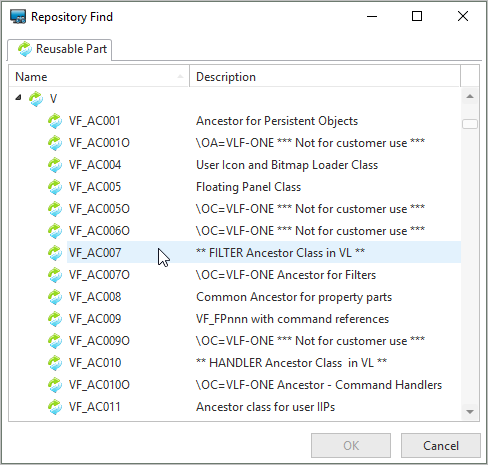
- [OK] ボタンをクリックします。
- [コントロール] タブを表示します。

- [パネル] コントロールを [デザイン] ビューにドラッグし、再利用可能パーツの左上部にドロップします。
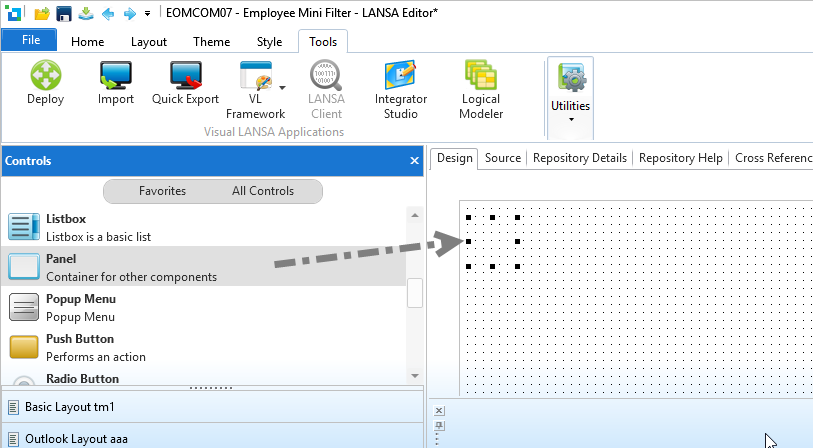
パネルには、ミニ・フィルターのコンテンツが含まれます。 実行時に、ミニ・フィルター領域に表示するコンテンツを含むパネルをフィルターに対して指定します。 したがって、複数のミニ・フィルター・パネルがある場合でも、実行時には適切なものを表示することができます。 - パネルを選択して [詳細] タブをクリックします。
- パネルのプロパティを以下のように設定します。
Left
2
Top
2
Width
400
Height
25
- [コントロール] タブに切り替えます。
- チェックボックス・コントロールをパネルの左上隅にドラッグします。
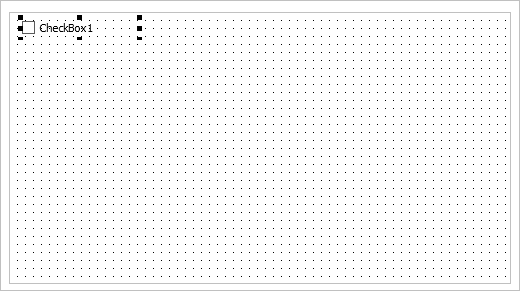
すべてのオブジェクトをパネルの左上部分に配置する必要があります。 パネル上のオブジェクトの最大高さは、Visual LANSA フレームワーク・アプリケーションのツールバーの高さ (25ピクセル) に制限されます。 したがって、コンポーネントの上プロパティの値をコンポーネントの高さプロパティの値に加算しても、合計は 25 を超えません。
このチェックボックスは、フィルターの使用時にエンドユーザーがインスタンスリストをオプションでクリアするのに使用します。 - [詳細] タブで、チェック・ボックスのデフォルトのプロパティを設定します。
ButtonState
Checked
Caption
Clear List
Height
21
Left
0
Name
CLEAR_LIST
Top
0
Width
75
- [リポジトリ] ]タブを選択します。
- XEMPLOYEE ファイルを探し、展開します。
- xEmployeeSurname フィールドをパネル上のチェックボックスの右側にドラッグします。
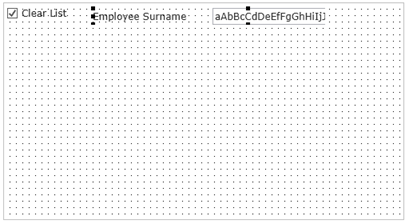
- [詳細] タブをクリックして xEmployeeSurname フィールドのプロパティを次のように設定します。
Left
75
MarginLeft
120
Top
1
Width
250
- ミニ・フィルターを保存します。