このステップでは、ミニ・フィルターを "社員" ビジネス・オブジェクトにスナップインしてテストします。
- Visual LANSA フレームワークを起動します。
- "社員" ビジネス・オブジェクトを選択し、そのプロパティを表示します。
- 既存の 3 つのフィルターを削除します。ミニ・フィルターが使用されている場合、このビジネス・オブジェクトのフィルターは 1 つのみです。ミニ・フィルターが 1 つしかないのは、スペースを省いてインスタンスリストを幅広く表示するためです。
- フレームワークを保存して再起動し、フィルターの削除を完了します。
- "社員" ビジネス・オブジェクトのプロパティダイアログが開いたら、[フィルター] タブをクリックします。[作成] ボタンをクリックして新しいフィルターを作ります。
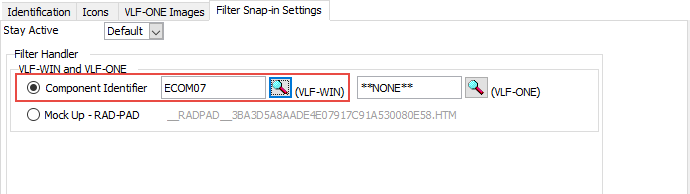
- [フィルター登録の設定] タブで、VLF-WIN プロンプターを使って、VLF-WIN のフィルター/ハンドラーとして iiiCOM07 を指定します。
- "社員" プロパティを閉じます。
- "統計レポート" ビジネス・オブジェクトをクリックします。
- 次に "社員" ビジネス・オブジェクトをクリックします。これで、ミニ・フィルターを表示できるようになりました。
- SURNAME フィールドに文字を入力して Enter を押し、フィルターをテストします。
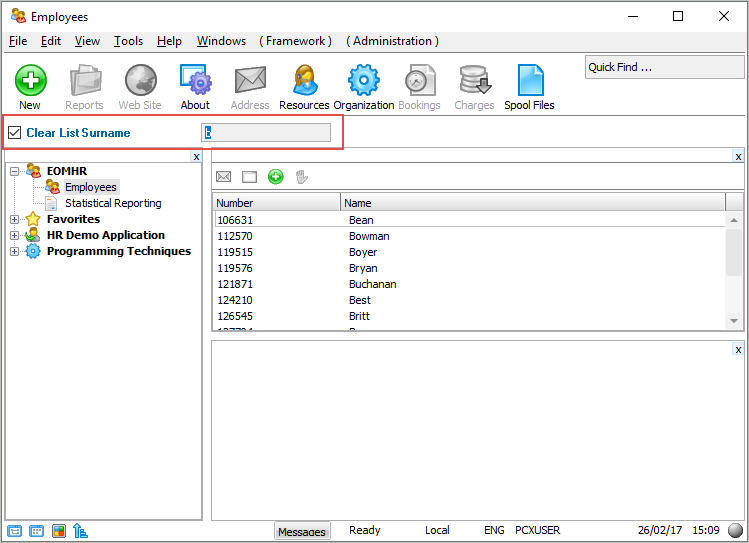
ミニ・フィルターはごく少量のスペースしか使用しないので、インスタントリストが使用できる画面の広さに注意してください。
また、ミニフィルター内には適切なコントロールを表示することもできます。例えば、コンボボックス、ドロップダウン、チェックボックスを追加して、ミニ・フィルター・パネルを即座に編集することができます。
ツールバーの最大高さは25ピクセルです。