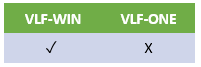
Visual LANSAアプリケーションでは、F1キーに特別な機能が割り当てられています。
オンライン・ヘルプを起動する、という機能であり、Windowsアプリケーションでは一般に、ほかの目的でこのキーを使うことはできないようになっています。
ただし、これを無効にし、処理を取り込んで別の目的(CHM文書を表示するなど)に使うことも可能です。
F1=ヘルプ・キーを取り込んで、無効にするコード例を以下に示します。付属のユーザー・エントリー・ポイント・フォームUF_EXECを若干修正したものです。
試してみる場合は、UF_EXEC以外の名前のフォームを作り、以下のコードをコピーしてください。
独自のエントリー・ポイント・フォームを作成する方法については、コード末尾の注釈も参照してください。
* =============================================================================
*
* Component   :XX_EXEC
* Type        :Form
* Ancestor    :VF_AC006
*
* =============================================================================
*
*         注:  このコンポーネントは提供されているバージョンのコピーです。
*               修正して使用できます。
*       このコンポーネントの独自のバージョンを作成する詳細については、
*       このコンポーネントの最後を参照してください。
*
Function Options(*DIRECT)
BEGIN_COM ROLE(*EXTENDS #VF_AC006 *implements #Prim_App.IHelpHandler) CLIENTWIDTH(771) LEFT(153) TOP(32) WIDTH(779)
DEFINE_COM CLASS(*ANCESTOR) NAME(#BROWSER) WIDTH(247)
DEFINE_COM CLASS(*ANCESTOR) NAME(#COMMANDHANDLER) WIDTH(578)
DEFINE_COM CLASS(*ANCESTOR) NAME(#COMMAND_PANEL) WIDTH(578)
DEFINE_COM CLASS(*ANCESTOR) NAME(#INTRO) WIDTH(578)
DEFINE_COM CLASS(*ANCESTOR) NAME(#INTRO_PANEL) WIDTH(578)
DEFINE_COM CLASS(*ANCESTOR) NAME(#RIGHT_PANEL) WIDTH(578)
DEFINE_COM CLASS(*ANCESTOR) NAME(#SELECT_PANEL) WIDTH(247)
DEFINE_COM CLASS(*ANCESTOR) NAME(#TOP_PANEL) WIDTH(578)
DEFINE_COM CLASS(*ANCESTOR) NAME(#WORK_PANEL) WIDTH(578)
DEFINE_COM CLASS(*ANCESTOR) NAME(#STATUS) LEFT(239)
DEFINE_COM CLASS(*ANCESTOR) NAME(#TOOLBAR) WIDTH(767)
DEFINE_COM CLASS(*ANCESTOR) NAME(#IDENT_PANEL) WIDTH(767)
DEFINE_COM CLASS(*ANCESTOR) NAME(#MAIN_PANEL) WIDTH(767)
DEFINE_COM CLASS(*ANCESTOR) NAME(#IDENT_BUTTON) LEFT(746)
DEFINE_COM CLASS(*ANCESTOR) NAME(#CURRENT_OBJECT) WIDTH(467)
DEFINE_COM CLASS(*ANCESTOR) NAME(#APPLICATION) WIDTH(185)
DEFINE_COM CLASS(*ANCESTOR) NAME(#LEFT_PANEL) WIDTH(185)
DEFINE_COM CLASS(*ANCESTOR) NAME(#STATUS_BAR) WIDTH(771)
DEFINE_COM CLASS(*ANCESTOR) NAME(#MiniFilter) WIDTH(467)
DEFINE_COM CLASS(*ANCESTOR) NAME(#Right_panel_Main) LEFT(189) WIDTH(578)
* =============================================================================
* メソッド・ルーチン
* =============================================================================
MthRoutine uInitializeFramework Options(*Redefine)
* エンドユーザー・モードの設定
Set #Com_Owner uDesignMode(FALSE)
Set #Com_Owner uAdminMode(FALSE)
* スタート・イメージ名の設定
Set #Com_Owner uStartupImage(#uf_im001)
* フレームワーク設計を含む XML ファイルを指定
Set #Com_Owner uSystemXMLFile('vf_sy001_system.xml') uSystemXMLChoice('vf_sy001_system_choice')
EndRoutine
Mthroutine Name(ProcessHelpRequest) Options(*Redefine)
* Define_Map For(*input) Class(#prim_objt) Name(#Requestor) Pass(*by_reference)
* Define_Map For(*input) Class(#prim_alph) Name(#Tag)
* Define_Map For(*input) Class(#prim_boln) Name(#Handled)
****************************************************************************
* F1 を無視するかどうかのロジックを追加
****************************************************************************
* Handled が TRUE の場合、通常の VL ヘルプ機能にヘルプ要求は送られません。
Set Com(#Handled) Value(True)
Endroutine
*  =============================================================================
* このコンポーネントの独自のバージョンを作成
*  =============================================================================
*
* フレームワーク用の開発または設計のエントリー・ポイントを作成することは推奨されていません。
* この提供のフレームワークを使って、[名前を付けて保存] のオプションを使用する、または、異なるフレームワークを作成
* してください。次に、管理者と実稼働ユーザーに必要なユーザー・エントリー・ポイントのみを作成し、
* これを指定の XML ファイルにロックして、エンドユーザーにフレームワーク XML ファイルの選択を
* 許可しないようにします。
*
* 独自のエントリー・ポイントの作成は次の手順に従ってください。
*
*  -> 自分で指定したエントリー・ポイント名 (MYEXEC など) で、VL フォームを作成。
*
*  -> EF_EXEC のコードをコピー。
*  最初はこれによりエラーが表示されます。
*
*  -> 新しいフォームの祖先を VF_AC006 に変更。
*
*  -> コピーされたコードには、次のようなメソッド・ルーチンが
*   含まれているはずです。
*
*  MthRoutine uInitializeFramework Options(*Redefine)
*  Set #Com_Owner uDesignMode(FALSE)
*  Set #Com_Owner uAdminMode(FALSE)
*  Set #Com_Owner uStartupImage(#uf_im001)
*  Set #Com_Owner uSystemXMLFile('vf_sy001_system.xml')
*  EndRoutine
*
* このコードでは、このエントリー・ポイントがアプリケーション設計 (uDesignMode) を許可するかどうか、
* サーバーおよびユーザーの管理者 (uAdminMode).を許可するかどうかが定義されます。
* また、どのスタートアップ・ビットマップを表示するか (uStartUpImage) や、
* フレームワーク設計を含む XML ファイルも
* 定義されます。
*
* -> 要望に合わせてプロパティを変更し、独自に作成したエントリー・ポイントのテストを行います。
*  エントリー・ポイントのロジックにその他の変更は加えないでください。
*
*
* -> 任意で uSystemXMLChoice ファイル名を加えることで、
*  ユーザーが指定のファイルに含まれるリストからどのフレームワークを開くかを
*  選択できるようにすることができます。
*
* -> 設計モードでのエントリー・ポイントでのみ、オプションで uSystemXMLSaveAs プロパティ
*  を追加して、デザイナーがフレームワーク XML ファイルを異なる名前で保存できることを
*  示します。
*
* -> LANSA リポジトリにビットマップを登録する場合、
*  例えば #MYLOGO という名前で会社のロゴを登録するには、次の行を変更します。
*
*  Set #Com_Owner uStartupImage(#uf_im001)
*
* を以下に変更します。
*
*  Set #Com_Owner uStartupImage(#MYLOGO)
*
*  これにより、フレームワークが開始されている間、このロゴを表示させておくことができます。
*
* -> UF_DESGN、UF_DEVEL、UF_ADMIN、UF_EXEC の使途は、フレームワークのエントリー・ポイントとして
*  のみです。UF_DESGN、UF_DEVEL、UF_ADMIN、UF_EXEC (および、このコピーも含め) は、フレームワーク内で
*  絶対に使用しないでください。
*
End_Com