Windowsユーザーは、以下を実行する必要があります。
- LANSA Webアドミニストレータがデータ/アプリケーション・サーバーと通信できるようにする。
- Webサーバー上のLANSA Webサーバー拡張機能がデータ/アプリケーション・サーバーと通信できるようにする。
上記の理由からWindowsユーザーはLANSAのインストール処理中に作成され、Windows LANSAユーザー・グループに追加されます。(このドキュメントではそのユーザーを PCXUSERとして表記します)。
注意:ワークステーションがWindowsドメインに属しており、Windowsユーザーが(ワークステーション上で)ドメインとローカルの両方に存在している場合、ローカルユーザーのログオンが優先します。これは特に、インストール時に作成されたユーザーがドメイン・ユーザーと競合する場合があるので重要です。
Webアクセス用に別のユーザーを作成する場合は、以下のステップを行います。
ステップ 1.Webアクセスのデフォルト・ユーザーを作成する
LANSAのインストール中に作成されたWindowsユーザーを使用する場合は、このステップを実行する必要はありません。
注意:以下のステップは、Windows XPの場合の手順を示しています。これはWindowsのすべてのバージョンでまったく同じというわけではありません。
- [スタート] メニューから、[設定] を選択し、[コントロール パネル] フォルダーを開きます。
- [コントロール パネル]から、[管理ツール]を選択し [コンピューターの管理]を選択します。
- [ローカルユーザーとグループ] を選択します。
- [ユーザー] フォルダーを右クリックし、ポップアップ・メニューから[新しいユーザー]を選択します。
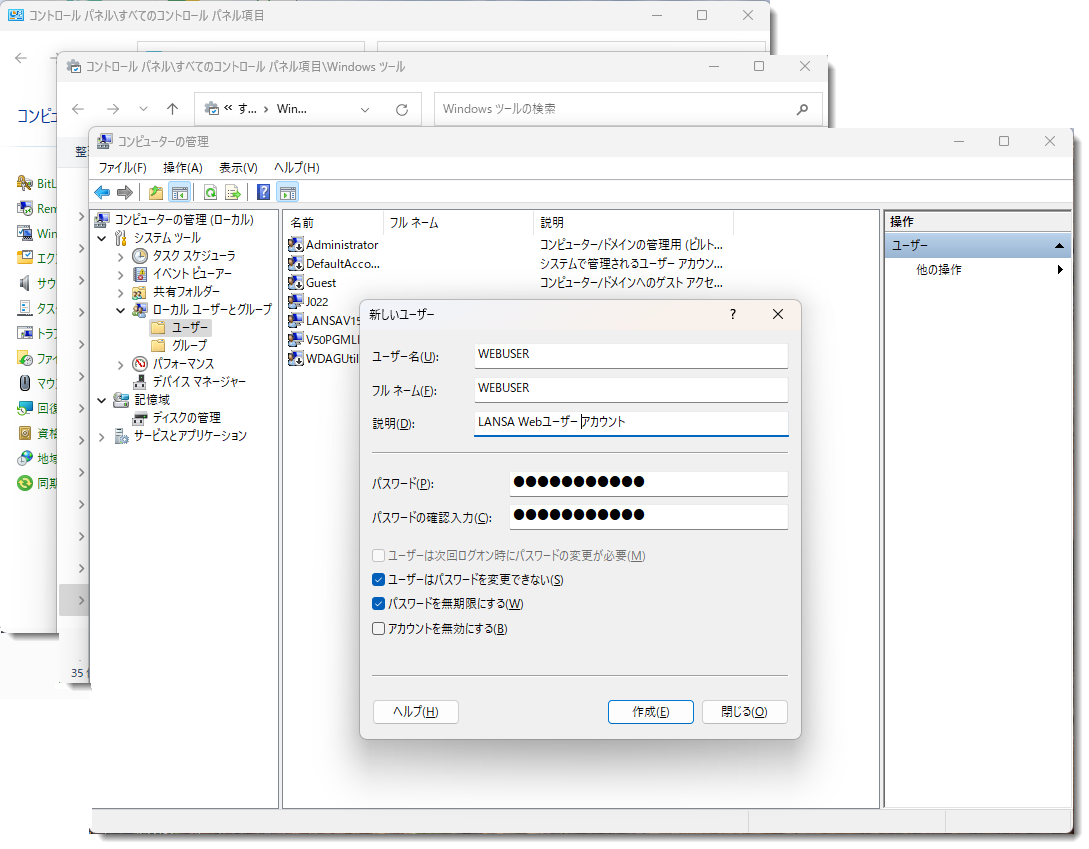
新しいユーザーダイアログに以下の詳細項目を入力します。
ユーザー名 フルネーム | 例: WEBUSER (有効なLANSAユーザーでなければなりません。有効にするために、LANSAタスクに割り当てられる必要があります。) |
|---|---|
説明 | LANSA用のWebユーザー・アカウント |
パスワード | 例:password (注: パスワードは大文字と小文字が区別されます。) |
選択するオプション | [パスワードを無期限にする] と [ユーザーはパスワードを変更できない] |
[作成] を押して新しいユーザーを作成した後、[閉じる] で [コンピューターの管理] に戻ります。
ステップ 2.ユーザーをLANSAユーザー・グループに追加する
Webアドミニストレータを使ってデータ/アプリケーション・サーバーへの接続に使用するユーザーは、それぞれLANSAユーザー・グループに追加する必要があります。これで、このグループ内の各ユーザーはこのグループに対するアクセス許可を持つことになります。
ユーザーをLANSAユーザー・グループに追加するには、以下のようにします。
- [コンピューターの管理] で、[ローカルユーザーとグループ] を選択し、次に [グループ] を選択します。
- [LANSAユーザー] で右クリックし、ポップアップ・メニューから [プロパティ] を選択すると、[LANSA ユーザー・プロパティ]ダイアログが開きます。
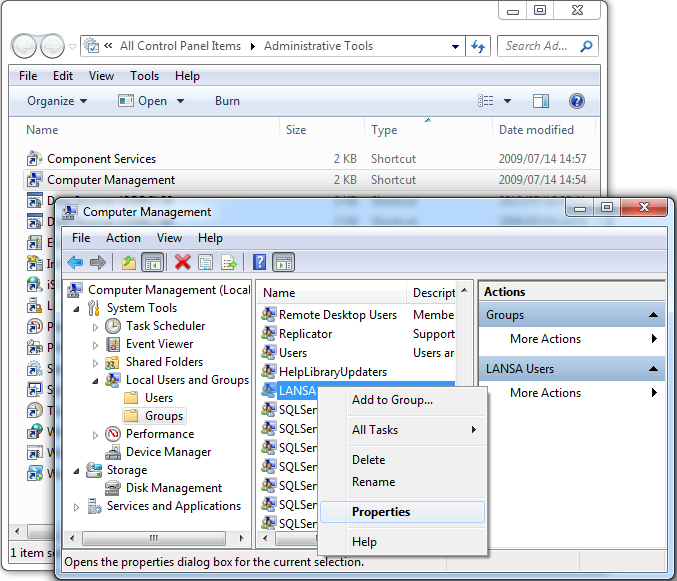
- この [LANSAユーザー・プロパティ] ダイアログで、[追加]ボタンを押すと [ユーザー、コンピューター、グループの選択] ダイアログが開きます。

- 新しいWEBUSERの場所を選択し、[選択するオブジェクト名を入力] の入力ボックスにWEBUSERの名前を入力します。
- [OK] を押すと、[LANSAユーザー・グループ] に新しいユーザーが追加されます。
- [OK] を押して、[Windowsユーザー管理] を終了します。
ステップ 3.Windowsサーバーに新ユーザーを登録する
アドミニストレータを実行しているWindows PCから、Windowsホストに接続してユーザーを登録します。
- [セキュリティ] メニューを選択して、[ユーザー登録] コマンドを選択します。
[ユーザー登録] ウィンドウが表示されます。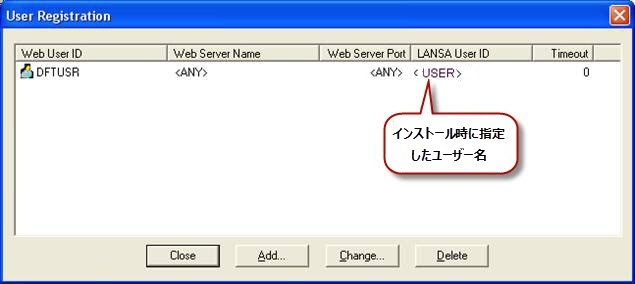
新規ユーザーを登録するには、[追加] ボタンを押すか、またはWeb ユーザーID列で右クリックすると表示されるポップアップ・メニューから [追加] を選択することができます。