Visual LANSAをデータ/アプリケーション・サーバーにインストールするための実際の手順については、インストールガイドを参照してください。以下はWebサーバーの設定時に注意が必要となる項目および選択オプションについての概要です。
- Visual LANSAがデータ/アプリケーション・サーバーにインストールされていないことが前提ですが、インストール時に [カスタム インストール] を選択して、[次へ] を押します。
- LANSAの機能を示すダイアログが表示されますので、インストールする機能を選択します。
- [Web サーバー] と [Integrator] の選択を外します。
- 以下の機能が選択されていることを確認します。
Visual LANSA
Visual LANSA 開発環境
Web アドミニストレータ
LANSA Open
LANSA Open 必須ファイル
変換テーブル
LANSA コミュニケーション
- [Web サーバー] と [Integrator] の選択を外します。
- [次へ] を押して、インストールを続行します。
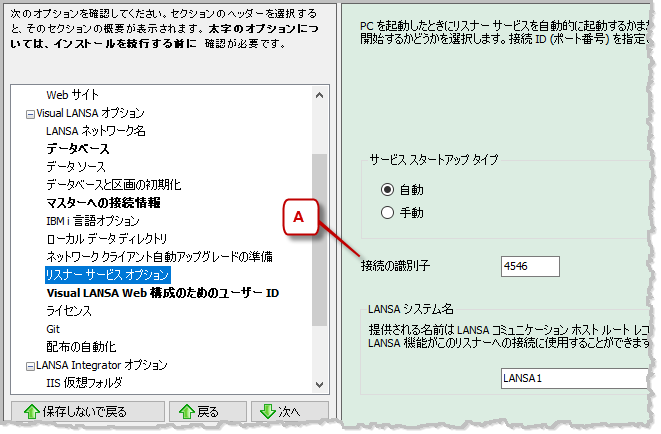
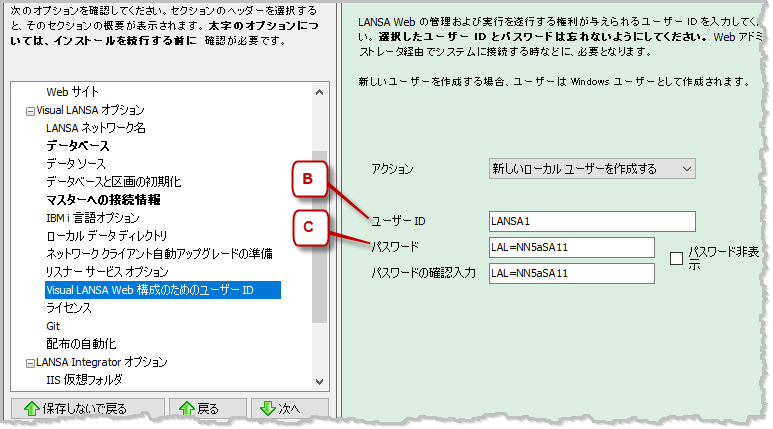
- [オプションの指定]リストが表示されます。次の図に示された A, B C の値をメモに取ってください。
- [リスナー サービス オプション] を選択して、TCP/IPポート番号、つまり図の A の印がある [接続の識別子] の値を確認します。
- [Visual LANSA Web 構成のためのユーザー ID] を選択して、図に示された B と C の値を確認します。
- [リスナー サービス オプション] を選択して、TCP/IPポート番号、つまり図の A の印がある [接続の識別子] の値を確認します。
- データ/アプリケーション・サーバーのVisual LANSAインストールを完了させます。