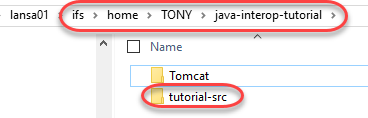
ZIP パッケージを抽出したフォルダに進みます。ソース Java のファイルは、フォルダ tutorial-src 内にあります。
フォルダ tutorial-src にナビゲートします。
ここには次のようなファイルとフォルダが表示されているはずです。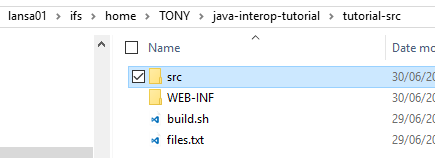
それでは、src フォルダに進み、次に tutorials へ進むと、Java ソースファイル Example1.java があるはずです。
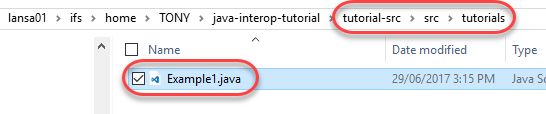
テキスト・エディターでこの Example1.java ファイルを開きます。
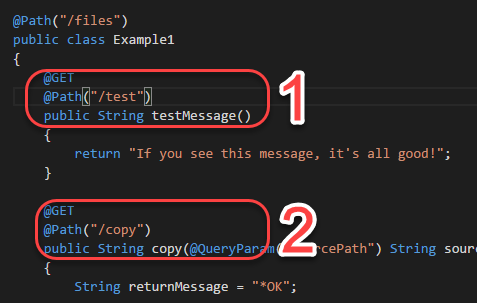
このファイルには次の 2 つのサービスがあることは分かると思います。
テスト・サービスは、ほぼ予想が付くとは思いますが、実行に成功すると、その旨を示す文字列 "If you see this message, it's all good!" が戻されるだけです。
では、これを生成して実行してみましょう。
再び Qshell に戻り、tutorial-src フォルダに進みます。
pwd コマンドを使用して、自身の現在のフォルダ位置を確認することができます。 |

現在のディレクトリは印刷するなどしてください。

CD を使って tutorial-src に進みます。

再度 pwd で、正しいフォルダにいることを確認します。

LS コマンドを使って、現在のディレクトリのコンテンツをリスト表示することができます。 |


今からビルド・スクリプト build.sh を起動しますが、その前にこのスクリプトの実行許可が設定されていることを確認する必要があります。
(Qshell で) 次のコマンドを実行します。
chmod a+x *.sh
このコマンドは、スクリプトを初めて実行する前に一度実行するだけで大丈夫です。 |
ここで、build.sh スクリプトを実行します。
./build.sh
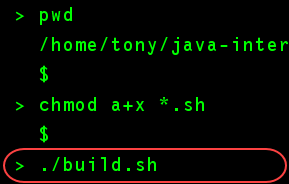
'$'のマークの表示で、スクリプト実行が終了したことが分かります。
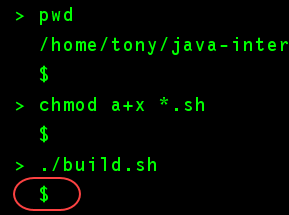
メッセージが表示されないのは Java ソース・コード (Example1.java) が正常にコンパイルされ、Tomcat に配布されたことを意味します。エラーが発生した場合は、エラー・メッセージが表示されます。
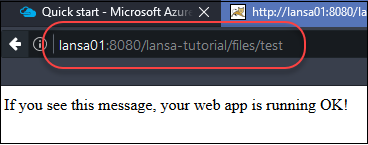
RDML コードを書き始める前に、まず簡単なテストを行ってみましょう。Web ブラウザから テスト・サービス を起動してみます。
まずは自分の好みの Web ブラウザを起動させます。
どのブラウザでも使用できますが、できれば Internet Explorer (IE) の利用は避けてください。 |
実行する前にまずテスト・サービスの URL を知っておかなければなりません。デフォルトのポートを利用する場合は、Tomcat HTTP サービスはポート 8080 で実行されます。それ以外は前のセクションで自身が指定した HTTP ポートを使ってください。テスト・サービスの URLは次のようになります。 (ホスト名の部分は IBM i サーバー名もしくは IP アドレスを入れてください)
http://<ホスト名>:8080/lansa-tutorial/files/test