Windows 8 または 10 の場合は、まずは "管理者として実行" で開始し、コマンド・プロンプトを使ってインストールする必要があります。このガイドの「msiexec.exe コマンドライン・オプション」を参照してください。
Windows 8 または 10 の場合は、まずは "管理者として実行" で開始し、コマンド・プロンプトを使ってインストールする必要があります。『LANSA アプリケーション配布ツール』ガイドの「msiexec.exe コマンドライン・オプション」を参照してください。
Windows インストールのダイアログが次のように表示されます。
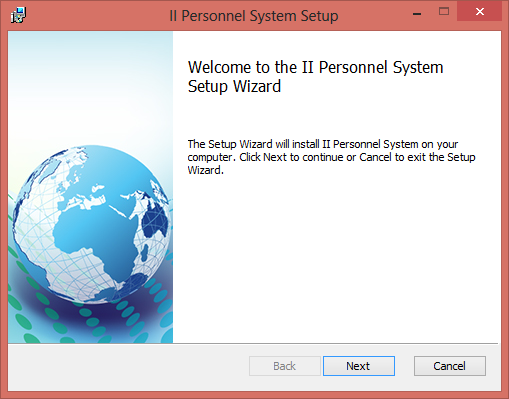
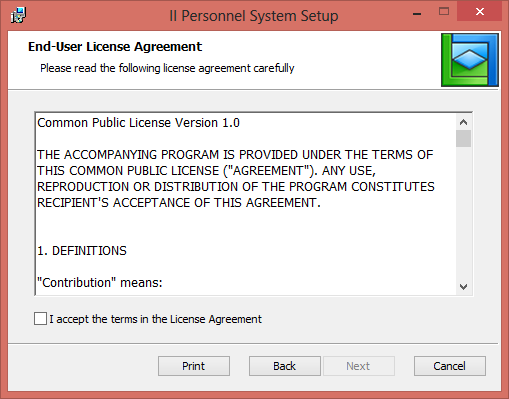
- ライセンス許諾のサンプル・ファイル (英語) は以下を参照してください。
…\x_apps\X_Wix\Content\license.rtf - 必要に応じて、このファイルを編集して、各自に合ったライセンス契約を作成してください。
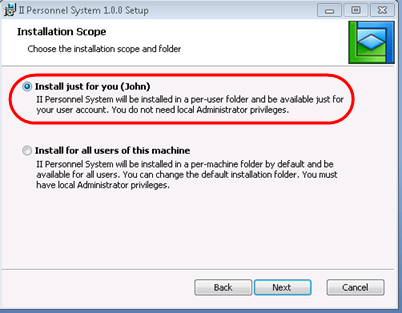
ここで選択肢が表示された場合 (上記) 、[現在のユーザー用のインストール] を選択します。この内容は、Windows 7、Windows 8、Windows 10 のいずれにインストールしているか、また UAC が有効になっているかどうかによって異なります。
このダイアログは、Windows 7 と Windows 8 では異なります。例えば、Windows 8 と Windows 10 では、UAC が常に有効になっているため、次のようなダイアログが表示されます。
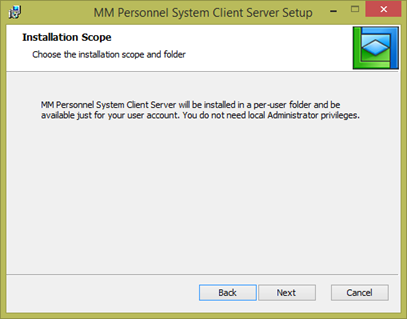
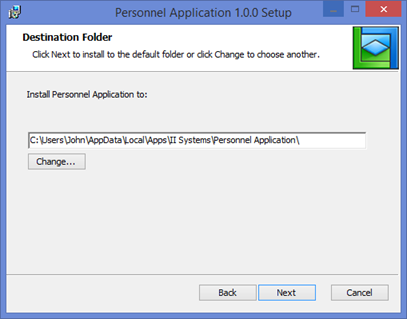
別のフォルダを選択するには、[変更] ボタンをクリックします。上の画像は Windows 7 のもので、デフォルトのパスは以下のようになります。
C:\Users\John\AppData\Local\Apps推奨されるインストール・パスは、次のように会社名とアプリケーション名を含むことです
. .\II Systems\II. Personnel System\また、ユーザーごとのインストール・パスは以下のようになります。
C:\Users\John\AppData\Local\Apps\II Systems\II Personnel System Standalone\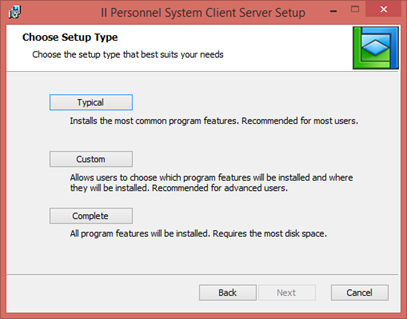
いずれかのオプションを選択して次に進みます。現在、これらのオプションのいずれかを選択すると、完全なパッケージがインストールされます。
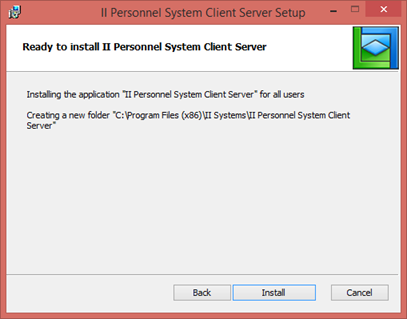
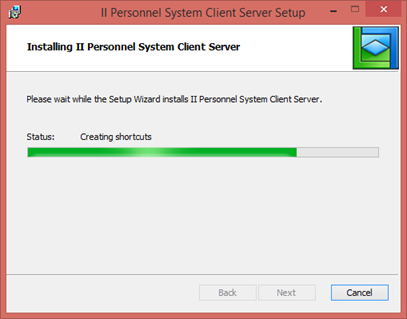
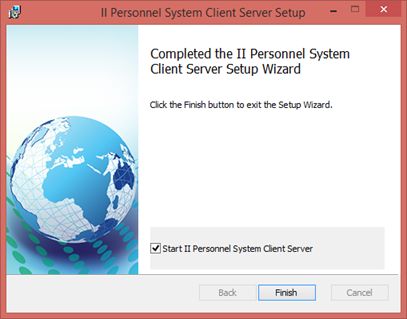
[II 人事システム クライアント・サーバーを開始] のチェックボックスが選択されていることに注意してください。
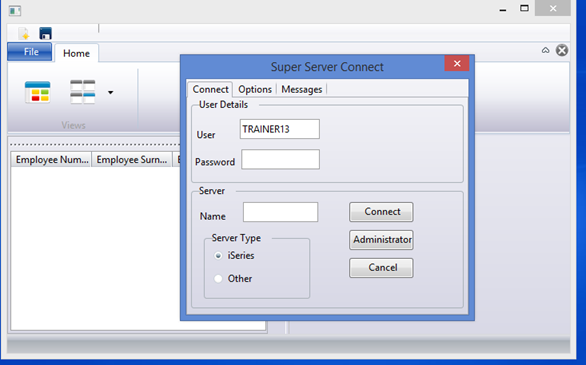
サーバー・タイプのデフォルトは IBM i. です。ユーザーID、パスワード、サーバー名を入力します。サーバー名はパッケージに含まれる経路テーブルに定義されている必要があります。必要であれば、[管理機能] のボタンをクリックして、[LANSAコミュニケーション管理機能] を開きます。
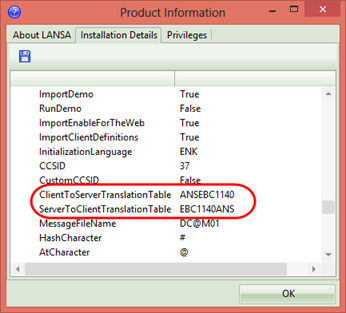
この情報は、Visual LANSA のインストール構成で簡単に調べることができます。
以下の手順で行ってください。
右側のツールバーから [製品情報] を選択します。
製品情報] ダイアログが開くので、[インストール明細] タブを選択します。
[InstalledSettings.cfg] のエントリーを展開して、スクロールダウンして自身のシステムの変換テーブルを探します。
[Connect] (接続) をクリックします。サーバーとの接続が完了すると、接続フォームが閉じます。そしてメインフォームの左側の参照パネルに全社員が表示されます。
注:接続フォームでは、パスワード以外のすべての入力内容が保存され、復元できます。 |
社員が変更されたまま保存されていない場合、アプリケーションから警告が表示されます。