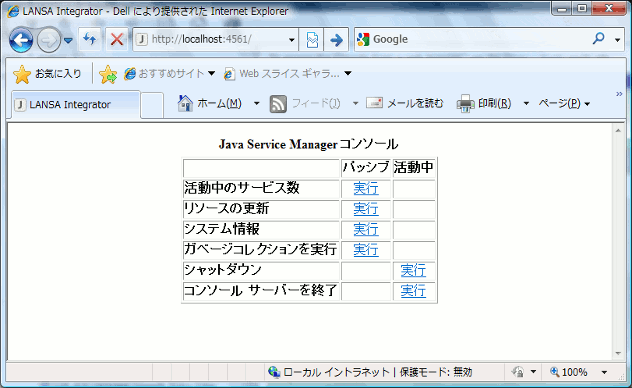
各 Java Service Manager のインスタンスには、HTTP Web コンソールのインターフェースがあります。このコンソールを使用すると、Web ブラウザーやスタジオ・アプリケーションで現在アクティブなサービス・マネージャーの管理タスクを実行できます。
以下の manager.properties エントリーで、コンソールのアドレスとポートを制御します。
console.tcp.port=4561console.tcp.backlog=5console.tcp.interface=*all
コンソールやスタジオのアクセスが不必要な場合は、次のプロパティと値を使ってアクセスを無効にします。
console.tcp.interface=*none
どのクライアントがコンソール・サーバーに接続するかを制御するには、以下のエントリーを使用します。
console.client.address=*allstudio.client.address=*all
Web ブラウザーからコンソールにアクセスするには、URL http://host:port を使用します。
Active service count コマンドにより、現在実行中のサービス・スレッド数が返されます。
Refresh resources コマンドは、サービス・マネージャーに対して manager.properties、service.properties、structure.properties、list.properties の各ファイルをリロードするように指示します。
System information コマンドにより、サービス・マネージャー環境に関する情報の表が返されます。
Perform garbage collection コマンドは、サービス・マネージャーに対してJVMガベージ・コレクション・サイクルを実行するように指示します。
Controlled shutdown コマンドは、サービス・マネージャーに対してJSMクライアントの新しい接続を受け入れないように指示します。現在実行中のサービス・スレッドに影響はありません。これ以上サービス・スレッドを実行しない場合や停止待機時間に達した場合は、サービス・マネージャーが終了します。
Close console server コマンドにより、コンソール・リスナーが終了するため、コンソールとStudioのこれ以上の接続は行われません。
JSM インスタンスを開始して、コンソール・インターフェースが有効になると、開始エントリーが console-log.txt ファイルに追加されます。 Web ブラウザーまたはスタジオ・アプリケーションがコンソールのサーバー・スレッドに要求を送信すると、この要求はシステム・ディレクトリのc onsole-log.txt ファイルに書き込まれます。
console-log.txt エントリーは、日時スタンプ、クライアント・プログラムの IP アドレス、および要求で構成されます。このエントリーにより、Java Service Manager コンソールで行われるすべての要求の監査ログが提供されます。
例:
[2019-02-03 01:57:56 +0000] =======================================================[2019-02-03 01:58:50 +0000] [10.2.1.55] Request for download [/jsm/instance/order.txt; ][2019-02-03 01:58:55 +0000] [10.2.1.55] Request for thread count[2019-02-03 01:59:01 +0000] [10.2.1.55] Request for refresh
Java の user.timezone プロパティが個別に設定されている場合、console.timezone プロパティを使用して GMT をローカル時間に適用させることができます。
例:
#GMT+10:00 などのカスタム・タイム・ゾーンにはサマータイムは含まれない
#console.timezone=GMT+10:00
#console.timezone=Australia/Sydney
console.timezone=AET
プロパティ console.authentication は、クライアント Web ブラウザーで基本認証を制御します。プロパティ console.authentication の値が *ye sの場合、クライアント認証が行われます。
console.authentication=*yes
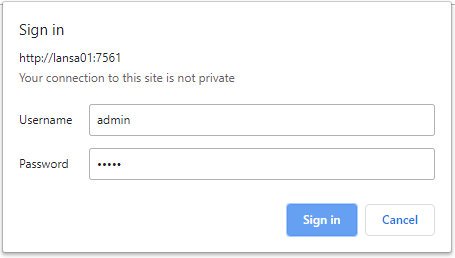
コンソール認証を有効にすると、クライアントWebブラウザーには認証ダイアログ・ボックスのプロンプトが表示されます。デフォルトでは、アクセス・コントロール・ファイルは存在しません。管理者のユーザー名と管理者のパスワードを使ってログインする必要があります。
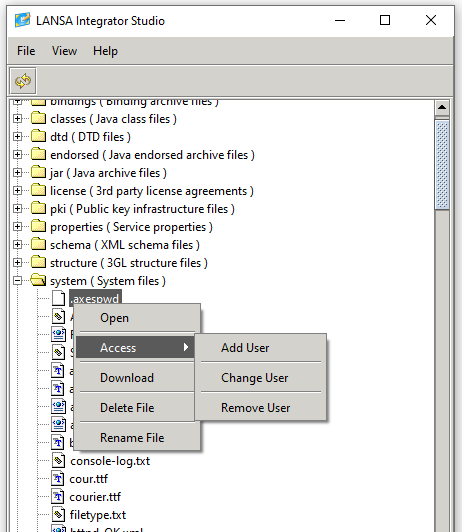
システム・サブフォルダ内のアクセス・コントロール・ファイル .axespwd は、管理者ユーザーをエントリーとして作成されます。スタジオを使って、このアクセス・コントロール・ファイルからユーザーを追加、変更、削除します。
ユーザーが認証された場合、以下のようにログ・イベントにユーザー名が含まれます。:
[2019/04/01 03:02:47 +0000] [10.2.1.55] [管理者] GET /REQUEST-SYSTEM-REFRESH
console.client.address を使って、Web ブラウザーのクライアント・アドレスが接続できるものを制御します。複数のクライアント・アドレスが必要な場合は、以下のように複数のアドレスをカンマで区切ります。
console.client.address=*all
# console.client.address=*none
# console.client.address=10.2.1.7
# console.client.address=10.2.1.7,10.2.1.8
studio.authentication プロパティは、クライアントのスタジオ・アプリケーションで認証を制御します。studio.authentication プロパティの値が *yes の場合、クライアント認証が行われます。
studio.authentication=*yes
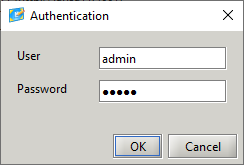
スタジオ認証を有効にすると、クライアントのスタジオ・アプリケーションには認証ダイアログ・ボックスのプロンプトが表示されます。デフォルトでは、アクセス・コントロール・ファイルは存在しません。管理者のユーザー名と管理者のパスワードを使ってログインする必要があります。
システム・サブフォルダ内のアクセス・コントロール・ファイル .axespwd は、管理者ユーザーをエントリーとして作成されます。スタジオを使って、このアクセス・コントロール・ファイルからユーザーを追加、変更、削除します。
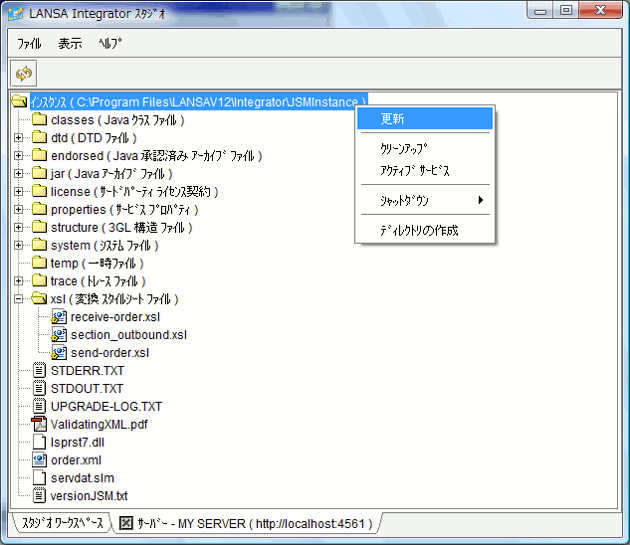
ユーザーが認証された場合、以下のようにログ・イベントにユーザー名が含まれます。
[2019-04-01 03:03:23 +0000] [10.2.1.55] [管理者] Request for download [/devjsm/instance/order.xml;]
studio.client.address を使用して、どのスタジオ・クライアントのアドレスが接続できるかを制御できます。2 つ以上のクライアント・アドレスが必要な場合、以下のように複数のアドレスをコンマで区切ります。
studio.client.address=*all
# studio.client.address=*none
# studio.client.address=10.2.1.7
# studio.client.address=10.2.1.7,10.2.1.8
studio.include.trace.directory を使用して、スタジオ・クライアントに送信されるトレース・ディレクトリの深さを制御できます。デフォルトでは、トレース・ディレクトリ内の、すべての子ディレクトリが送信されます。
# studio.include.trace.directory=*all | *active | *none | *client