ユーザーの入力データをフィールド DEPTMENT、SECTION に入れる。
ユーザーがキャプションの付いたプッシュ・ボタンをクリックしたら、以下を作成します。
BEGINCHECK ループと FILECHECK を使用して、ファイル SECTAB に対してこれらのフィールドを検証します。
フィールド DEPTMENT と SECTION を交換し、ファンクション iiiFN12 を呼び出します。
フォーム下のステータスバーにメッセージを表示します。
Function Options(*DIRECT)Begin_Com Role(*EXTENDS #PRIM_FORM) Clientwidth(484) Clientheight(150) Componentversion(2) Left(620) Top(175)Define_Com Class(#DEPTMENT.Visual) Name(#DEPTMENT) Displayposition(1) Left(24) Parent(#COM_OWNER) Tabposition(1) Top(17)Define_Com Class(#SECTION.Visual) Name(#SECTION) Displayposition(2) Left(29) Parent(#COM_OWNER) Tabposition(2) Top(46)Define_Com Class(#PRIM_PHBN) Name(#Button1) Caption('Create') Displayposition(3) Left(291) Parent(#COM_OWNER) Tabposition(3) Top(23)Define_Com Class(#PRIM_STBR) Name(#StatusBar1) Displayposition(4) Height(28) Left(0) Messageposition(1) Parent(#COM_OWNER) Tabposition(4) Tabstop(False) Top(272) Width(476) Evtroutine Handling(#com_owner.CreateInstance)Set Com(#com_owner) Caption(*component_desc)EndroutineEvtroutine Handling(#Button1.Click)BegincheckFilecheck Field(#SECTION) Using_File(SECTAB) Using_Key(#DEPTMENT #SECTION) Msgtxt('部門/課が見つかりませんでした')Filecheck Field(#SECTION) Using_File(PSLMST1) Using_Key(#DEPTMENT #SECTION) Msgtxt('この部門/課の社員は存在しません')EndcheckJSM ファンクションを呼び出し、Excel を作成Exchange Fields(#DEPTMENT #SECTION)Call Process(*DIRECT) Function(iiifn12)EndroutineEnd_Com
フォームをコンパイルします。
Excel 作成のアプリケーションをテストします。ドキュメントはJSMインスタンスのtrainingサブディレクトリに書き込まれます。必要であれば、フォルダ …/jsm/instance/training を作成します。
ドキュメントをExcelで開きます。以下のようになります。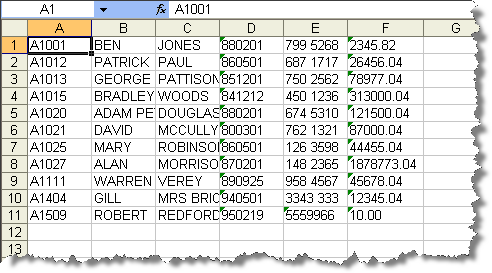
注意:IBM i サーバーで JSM サーバーを使用している場合、/training フォルダにドライブをマッピングする必要があります。ローカル JSM サーバーを使用している場合、フォルダは \JSMInstance\training になります。 |
#jsmxcmd := 'SERVICE_LOAD SERVICE(ExcelService) TRACE(*YES)'