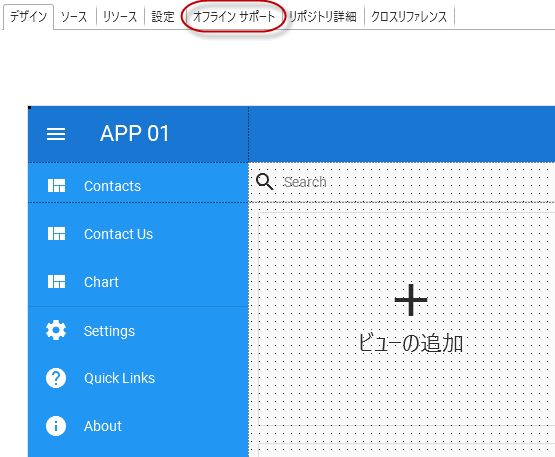
アプリケーション作成時に [オフライン サポート] タブが利用できるようになりました。
この [オフライン サポート] タブにより、アプリケーション内にサービスワーカーを含めるようになり、Web アプリのマニフェストの操作やキャッシュするリソースを指定できるようになります。
オフライン サポートは以下の手順で使用します。
1. [オフライン サポート] タブをクリックします。
2. [なし] をダブルクリックします。
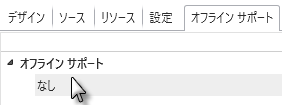
3. [詳細] タブのドロップダウンリストに使用可能なオプションが表示されます。このオプションのいずれかを選択します。
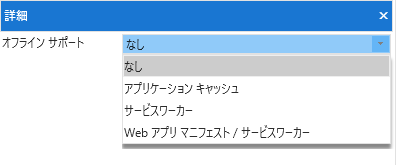
アプリケーション・キャッシュでは、次のオプションが提供されます。
サービスワーカー
サービスワーカーは背景の機能を作成し、再利用可能パーツ、ビューその他のリソースをキャッシュ・ストレージのバケットにドラッグ・アンド・ドロップできるようになります。
Web アプリ マニフェスト/サービスワーカー
Web アプリ・マニフェスト/サービスワーカーのオプションにより、プログレッシブ Web アプリケーションのフル機能が有効になります。例えば、これにより App Store を利用せずに、アプリケーションをデスクトップやモバイル・デバイスにインストールできるようになります。
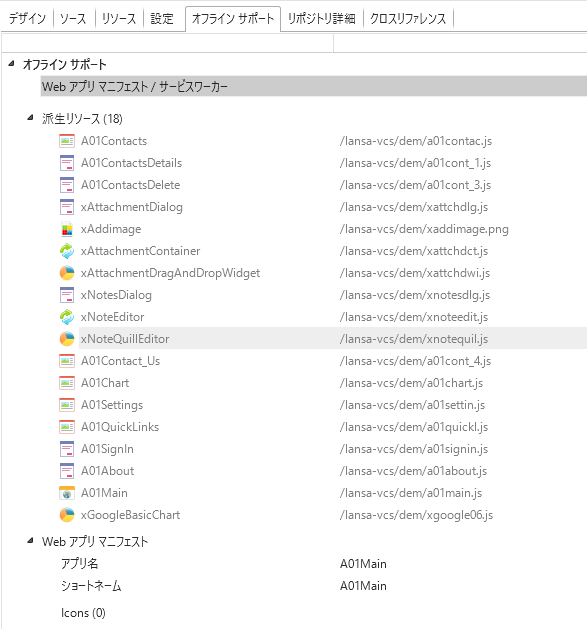
5. [Web アプリ マニフェスト/サービスワーカー] で右クリックすると、コンテキスト・メニューに追加オプションが表示されます。
6. [サービスワーカー キャッシュの追加] を選択すると、キャッシュ・ストレージに配置するオブジェクトやリソースを指定できます。
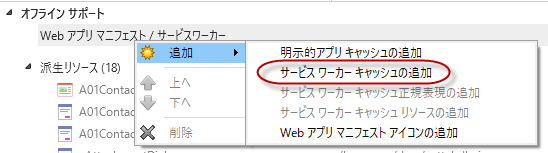
7. [サービスワーカー キャッシュの追加] を選択後、[詳細] タブには次のような詳細が表示されます。
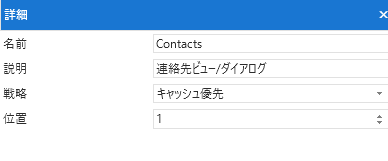
以下のように詳細を入力していきます。
名前 - キャッシュ・ストレージの名前です。この名前は、ブラウザの開発者ツールでアクセスできます。
説明 - 作成するキャッシュ・ストレージの詳細を入力します。
戦略 - 次のオプションから選択します。
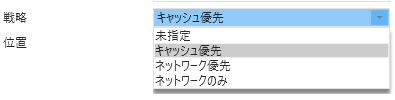
キャッシュ優先
ネットワーク呼び出しを行う前にまず最初にキャッシュをチェックするよう、サービスワーカーに信号を送ります。リソースがキャッシュ内に存在しない場合、ネットワークに戻ります。
ネットワーク優先
サービスワーカーが、まず先にネットワークのリソースに対する呼び出しができるように信号を送ります。このリソースのクローンが作成され、将来利用できるようキャッシュ内に配置されます。
ネットワークのみ
サービスワーカーに要求のリソースはネットワークからのみ持ち込まれる必要があることを知らせる信号を送信します。
この [ネットワークのみ] のオプションは、特定のリソースが常に変化し、エンドユーザーが最新の情報を必要とする場合に役立つ戦略です。
未指定
デフォルトでキャッシュ優先の戦略を使用します。
位置 - キャッシュ・ストレージの位置を設定します。
8. 詳細の設定が終わったら、キャッシュ・ストレージ・バケットの名前で右クリックすると表示されるコンテキストメニューから [追加] [サービスワーカー キャッシュ リソースの追加] を選択します。
以下のイメージの例では、ストレージ・バケットの名前が Contacts となっています。
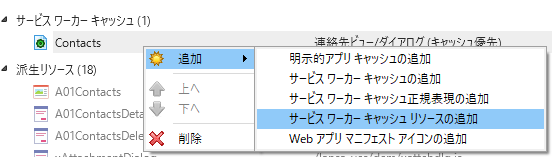
9. [サービスワーカー キャッシュ リソースの追加] オプションを選択すると、特定のリソースの識別子を指定できるようになります。
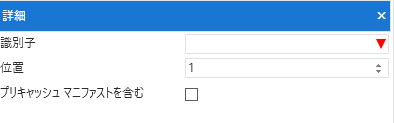
プリキャッシュ マニフェストは、アプリケーションの最初のロード時にキャッシュ・ストレージ内にこのリソースが必ず配置されるようにします。
以下の例では、ストレージ・バケット ビュー Contacts の識別子の名前が A01Contacts となっています。
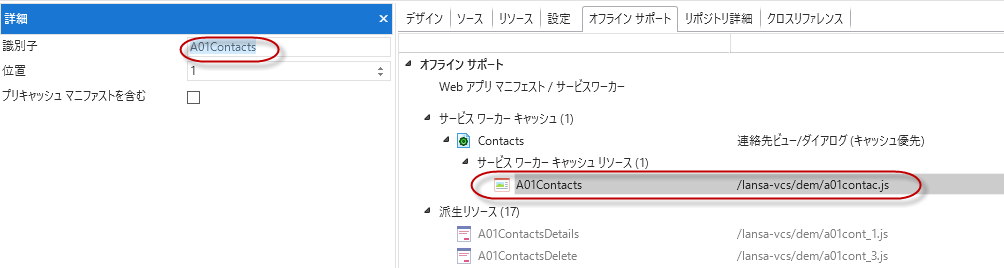
注:識別子にリソース名を入力すると同時に、LANSA は必要なリソースを検索します。
識別子が分からない場合は、リポジトリ・ビューから指定するキャッシュ・バケット名にドラッグすることも可能です。