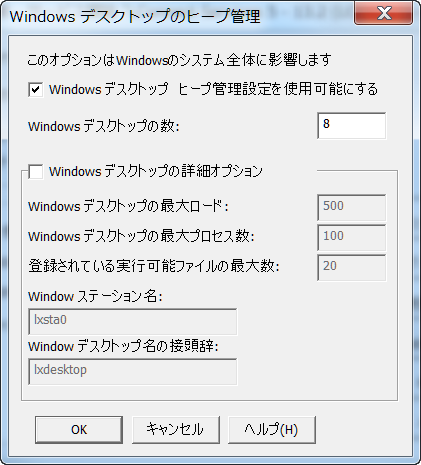
Windows デスクトップのヒープ管理 (Windows Desktop Heap Management, WDTM) 設定はWindows サーバーのオペレーションの性能をコントロールし、負荷が大きい場合のサーバーシステムの動きを細かく調整するために利用されます。この設定はWindows システム全体に影響を及ぼし、Windows データ/アプリケーションサーバーに接続している時のみ有効です。
この設定は通常修正する必要はありません。もし修正が必要な場合はWindows のパフォーマンスや安定性に影響を及ぼす場合があります。 変更をする場合は必ず権限を与えられたWindow s 管理者が行って下さい。また以下の注意事項を読み、理解してから行ってください。 |
忘れないで下さい:Windows デスクトップヒープ管理のパラメータはWindows システム全体に影響を及ぼします。通常は変更する必要はありません。
出荷時の省略値では合計約800個のWeb ジョブまたはLANSA Open (V10.0 またはそれ以降のバージョン) のセッションのが同じWindowsシステム上で同時に実行できるようになっています。ほとんどの場合それ以上のWeb ジョブまたはLANSA Open のセッションを実行する必要はありません。もし変更が必要な場合は、必ずWindows の管理者が管理者グループのアカウントでログインして行って下さい。また事前に現地のLANSA 代理店に連絡して下さい。
これらのパラメータは(LANSA for the Web アドミニストレータの同時ユーザー最大値設定とは違って)同じWindows システム上で実行されるWeb ジョブやLANSA Open セッション の上限を強いるものではありません。Web ジョブを800 以下に制限する場合は、Web アドミニストレータの最大同時ユーザー数設定を利用して下さい。
デスクトップヒープパラメータは実行中のWeb ジョブとLANSA Open セッションの数が示された制限より少ない場合、つまり省略値の時は Windows システム上のWeb ジョブまたはLANSA Openセッションの同時実行数が合計約800個未満の時にシステムの安定性を高めるために設計されました。これはWindows システムが主に実行中のWeb ジョブとLANSA Open セッション専用のものであれば、システムの安定性に深刻な影響を与えることはありません。Web ジョブとLANSA Open セッションの数がその数に達し、さらに別の要求がなされた場合、Visual LANSA (v10.0 以降のバージョン) はその要求を処理し、さらに多くのWeb ジョブやLANSA Open セッションを作成しようとします。(最大同時ユーザー設定で許可されているので)こういった場合にシステムリソースが低くなり、システムの安定性が損なわれる恐れがあります。
Windows システムが省略値の制限以上のWeb ジョブやLANSA Open セッションを実行できる性能のものであれば、(以下に示されている負荷限界の計算で決定されます)このパラメータを変更することによりシステムの安定性を高めることができます。省略値の800やそれ以下のWeb ジョブやLANSA Open セッションをかろうじて実行できるようなWindows システムの場合は、制限値を増やしたとしても、より多くのWeb ジョブやLANSA Open セッションを確実に実行させることを保証するものではありません。反対にこの場合は、制限値と最大同時ユーザー設定を下げることによりシステムの安定性を高めることができます。
同時に実行できるWeb ジョブとLANSA Open セッションの実際の数はハードの構成やアプリケーションに依存しています。パラメータを変更する前にまずWindows システムに最も最適な負荷制限を計算する必要があります。
実際の推定負荷制限を決める際には外的要因も考慮にいれなければなりません。例えばWindows システムでWindows バッチジョブを実行している場合、この制限テストを行う際にはそれらのジョブもアクティブな状態でなければなりません。
実際の負荷制限を計算するには: