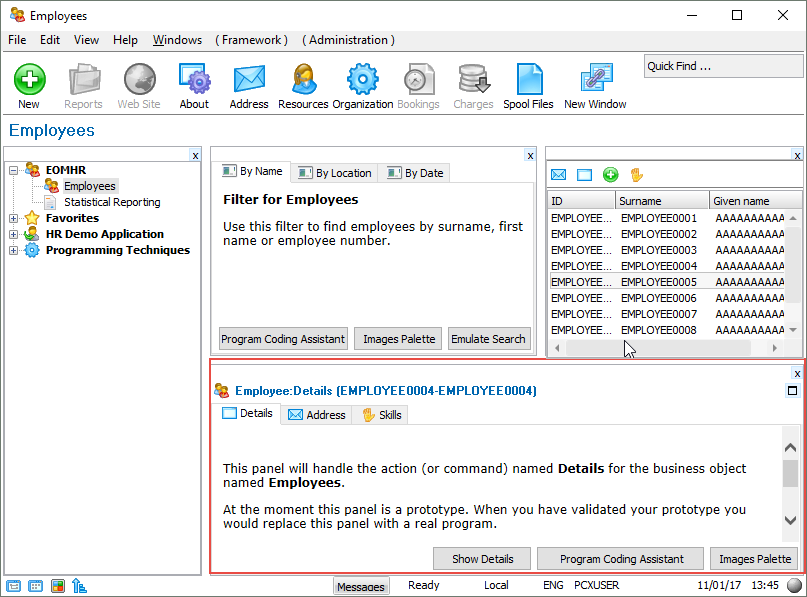
このステップでは、作成のコマンド・ハンドラーを設定して、ユーザーがこのコマンドを選択したとき、独立したウィンドウが現れるようにします。
- [コマンドの表示] タブに切り替えてください。
- [オブジェクトコマンドの表示] オプションで、[新しい常に手前のウィンドウ] を選択します。
ビジネス・オブジェクト "社員" そのものに対して有効にされているコマンドは作成だけであり、これ以外はすべてインスタンス・コマンドなのでコマンド・ハンドラー・タブ・シートに表示されることに注意してください。
このオプションを変更すると、フレームワークから変更を保存するように要求されます。
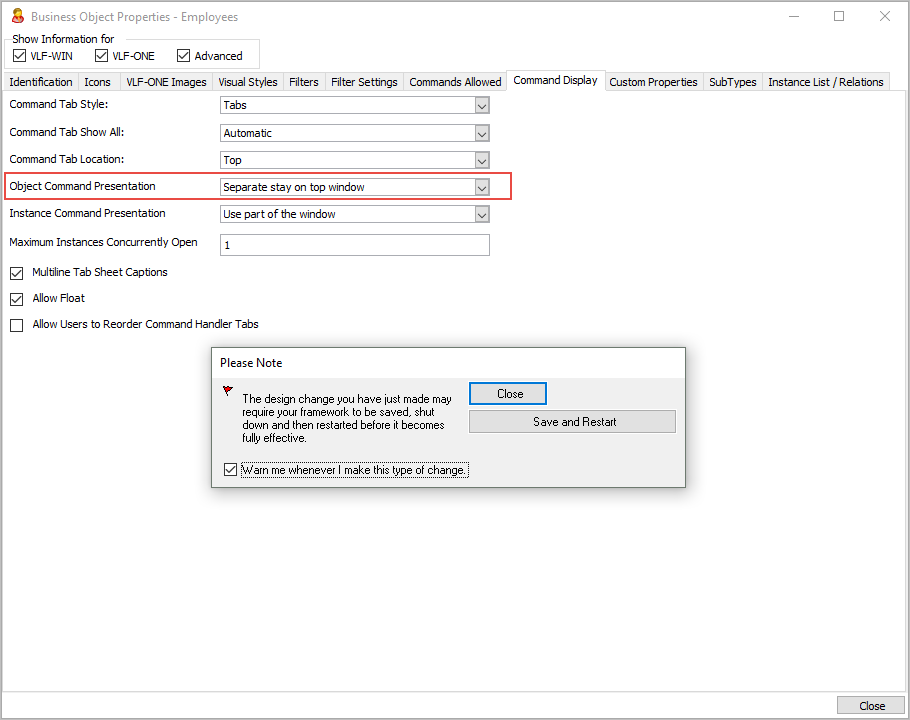
- [保存して再起動] ボタンをクリックします。
- フレームワークにログオンしなおします。
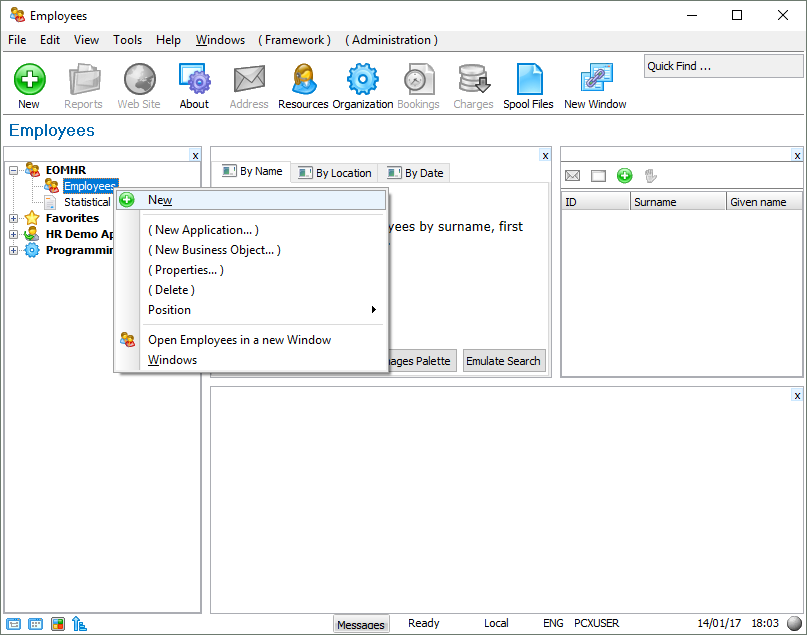
- コマンドの動作を確かめてみましょう。"社員" ビジネス・オブジェクトを選択し、右クリックしてください。ポップアップ・メニューに [作成] コマンド (唯一定義されたビジネス・オブジェクトのコマンド) が表示されます。
表示されない場合は「フレームワークのデザイン変更が反映されていない」の回答を参照してください。
- メニューから [作成] オプションを選択します。[作成] のコマンド・ハンドラーは、別のウィンドウで表示されます。
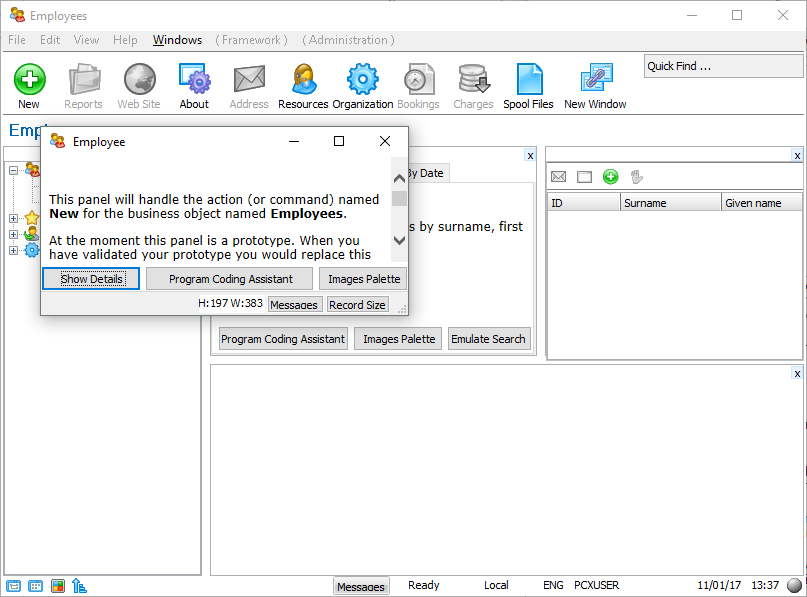
- [作成] コマンド・ハンドラーのウィンドウを閉じます。
- フィルターの [検索のサンプル] ボタンをクリックし、インスタンス・リストでいずれかの社員を選択します。[詳細]、[スキル]、[住所] の各コマンド用のタブ・シートが表示されます。