このステップでは、詳細コマンド用の実際のコマンド・ハンドラーを作成します。
- コード・ウィザードを起動します。
- [コード ウィザード] ウィンドウの左上にあるリストで、[iiiHR] アプリケーションを選択し、次に[詳細] コマンド・ハンドラーを選択します。
- 作成するコードのタイプに[基本的なコマンドハンドラ] を選択します。
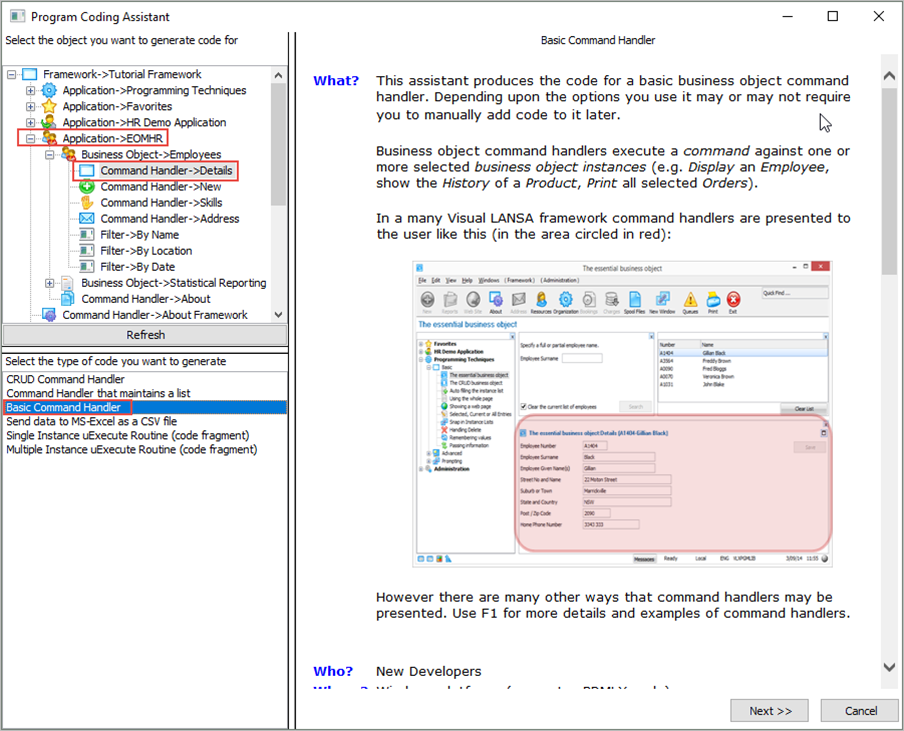
[基本的なコマンド・ハンドラ] は、通常データを表示するコマンド・ハンドラーを作成する場合に、最も一般的に使用されるウィザードです。その後、仕様に合うようにページをカスタマイズします。
- [次へ] ボタンをクリックします。
- 次のページで、[このビジネスオブジェクトに一番近い物理ファイル] として XEMPLOYEE を指定します。
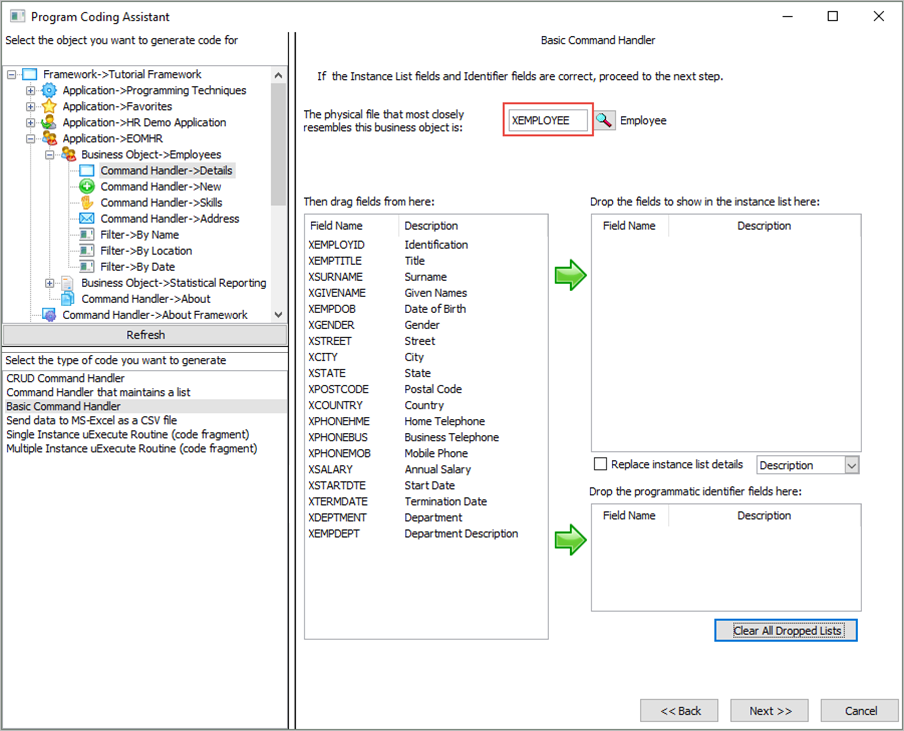
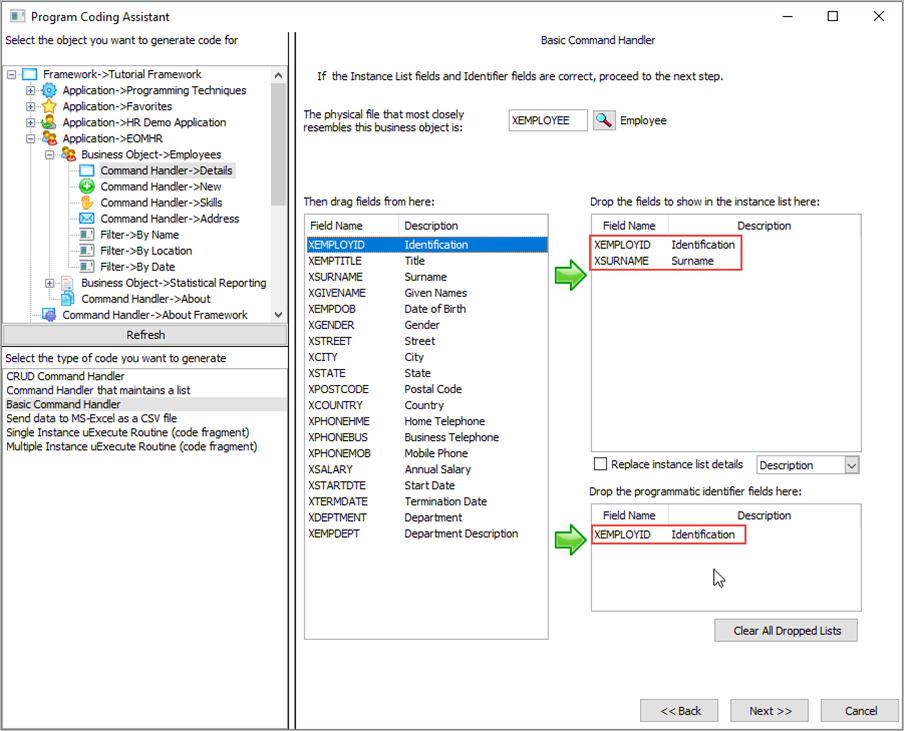
- 次にインスタンスリストのフィールドに XEMPLOYID、XSURNAME を指定し、インスタンスリストのプログラム識別子に XEMPLOYID を指定します。
- [次へ] をクリックします。
- 次の画面でファイルのすべてのフィールドをコマンド・ハンドラーに表示するフィールドのリストにドラッグ・アンド・ドロップします。
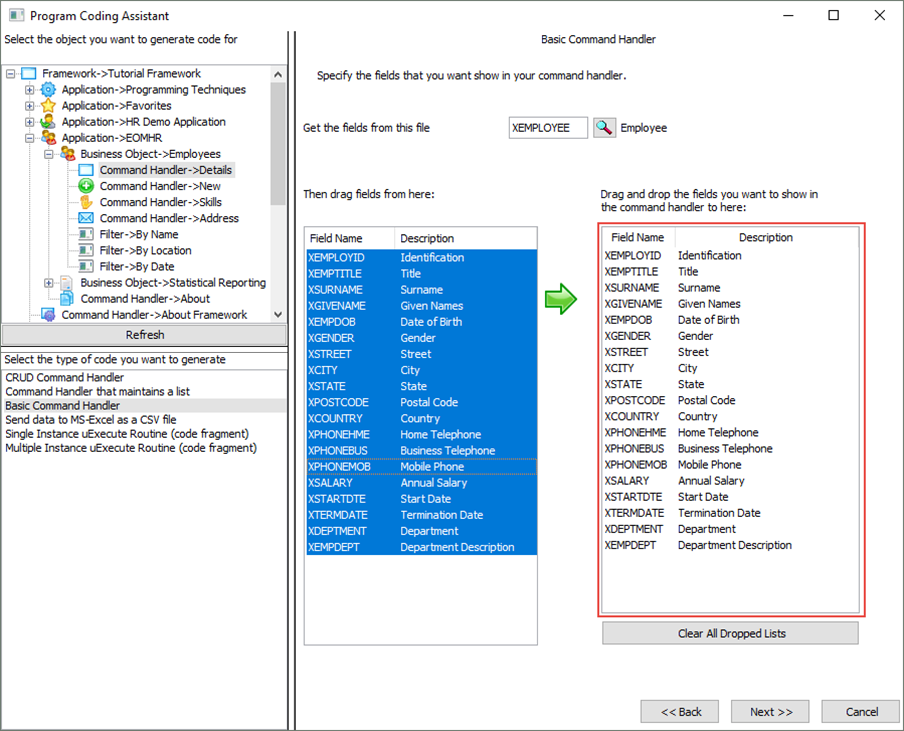
- [次へ] をクリックします。
- 次のページで、オプション [標準の保存ボタンとロジックを含む] が選択されていることを確認します。
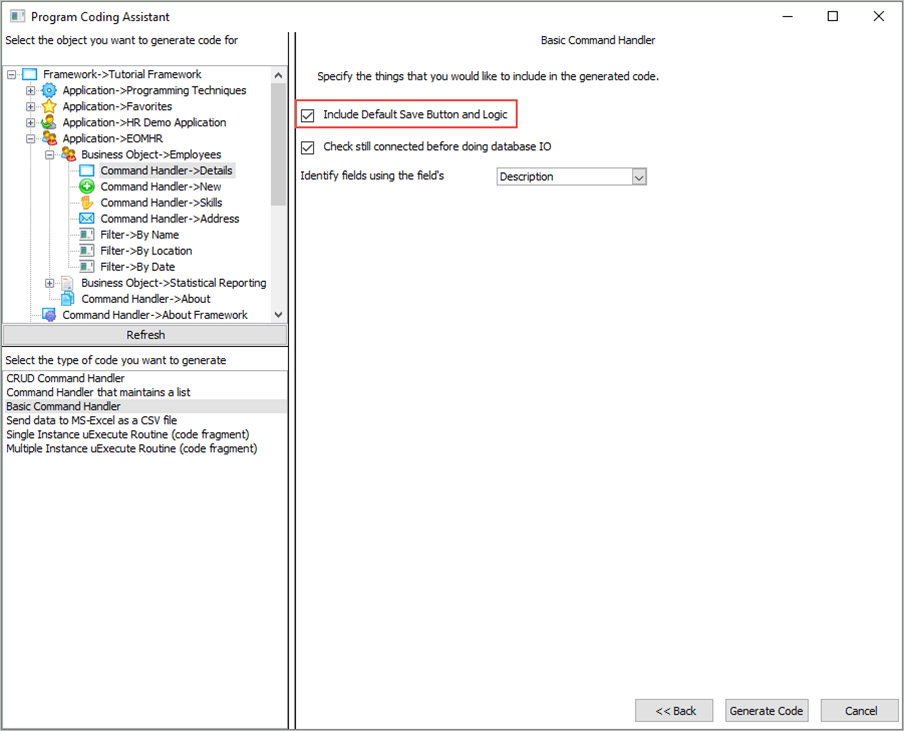
- [コード生成] ボタンをクリックします。
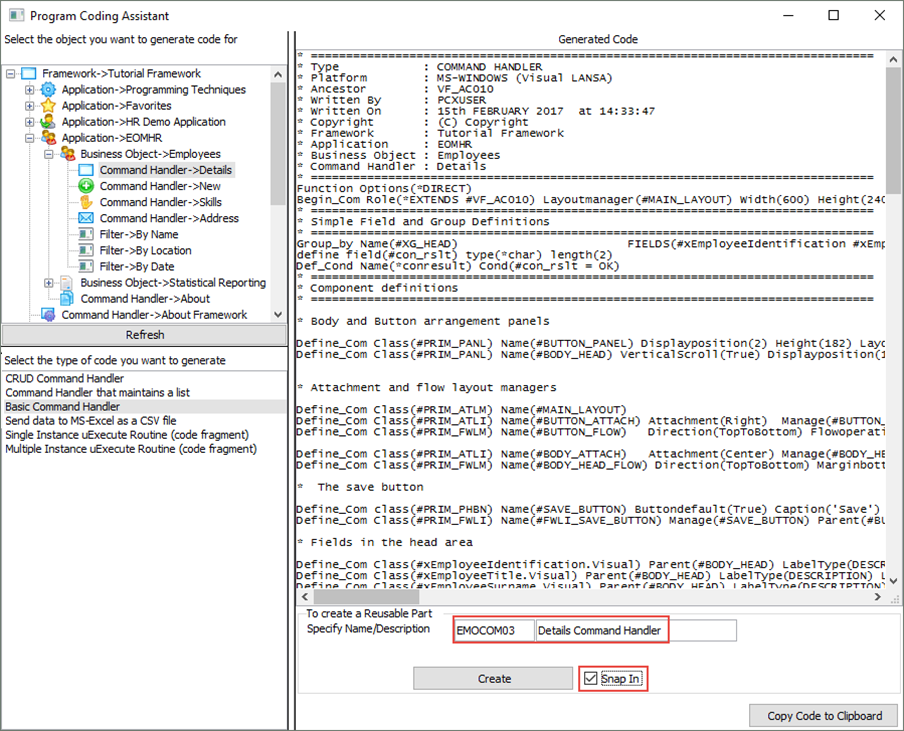
次のページ、[生成されたソースコード] にコマンド・ハンドラーのソース・コードが表示されます。ここでこのコードを含むコンポーネントを作成する必要があります。
- コンポーネント名を iiiCOM03、説明に詳細コマンド・ハンドラーと指定します (iii は入力者のイニシャルです)。[スナップイン] のオプションを選択して、コマンド・ハンドラーが自動的にコンパイルされ、フレームワークにスナップインされるようにします。
- [生成] ボタンをクリックしてコンポーネントを作成します。
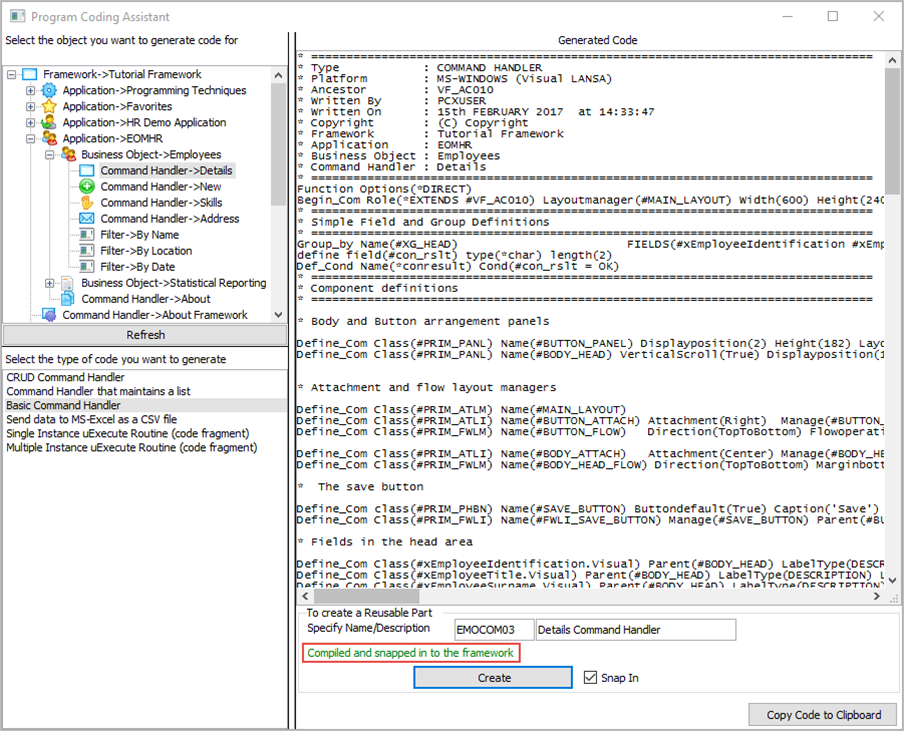
しばらくすると、コマンド・ハンドラーがコンパイルされ、フレームワークにスナップインされたことを伝えるメッセージが表示されます。
- プログラム・コーディング・アシスタントを閉じて、Visual LANSA エディターを表示します。このコマンド・ハンドラーがエディターで開かれます。
- コンポーネントのソース・コードを表示します。
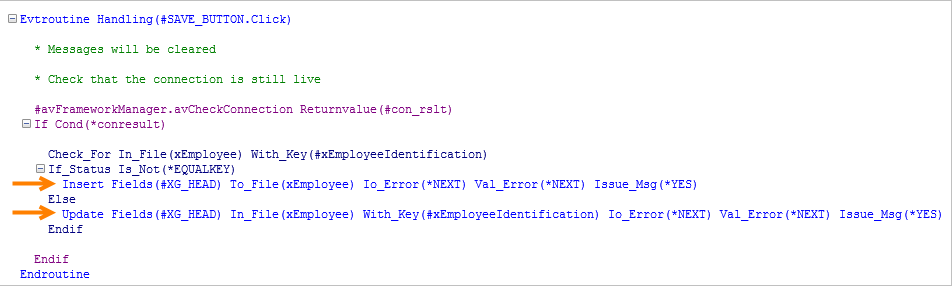
- SAVE_BUTTON.Click イベントを探します。これが、"詳細" コマンド・ハンドラーのフィールドに加えられた変更をすべて保存することを確認します。
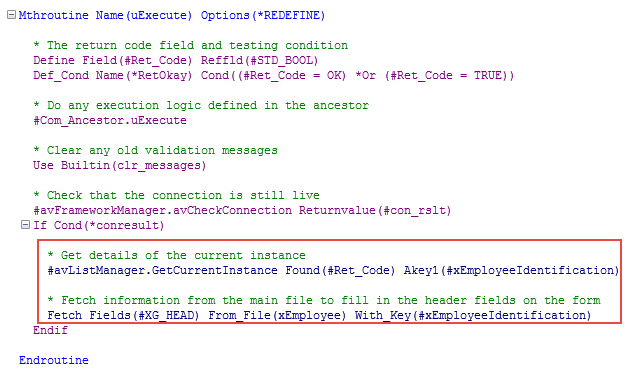
- uExecute メソッドを探します。このメソッドは、#avListManager.GetCurrentInstanceメソッドを呼び出して、インスタンスリストで現在選択されている項目のキー値を取得し、そのキー値を使用して詳細を取得します。