このセクションでは、IBM i サーバーのどこにフレームワークのパーツが存在するのかを学んでいきます。
自身のフレームワークをアップロードする前に以下を確認してください。
自分のフレームワークに対して作成したコンポーネントすべてを洗い出します。フレームワークの接頭辞を使って開発し、その接頭辞のリポジトリ・リストを生成した場合は (「リポジトリ・リストを作成し、このチュートリアルで作成したものを追跡」を参照) 、このリストを使ってチェックインが必要なコンポーネントを探すことができます。
すべてのオブジェクトをチェックインし、チェクイン時にコンパイルするオプションを選択します。これらのコンポーネントのコンパイル・バージョンが IBM i で利用できる状態になっている必要があります。
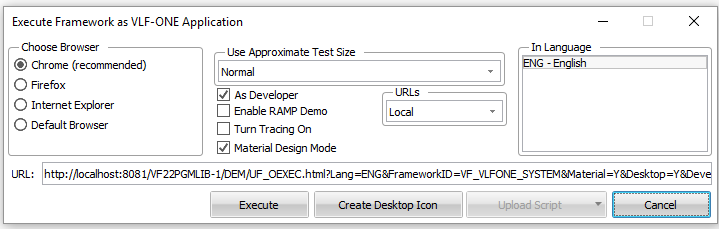
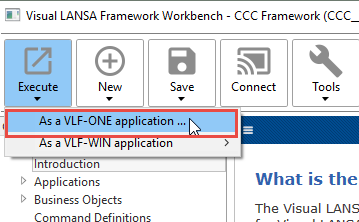
このフレームワークを実行します。
URL には [リモート] を選択します。
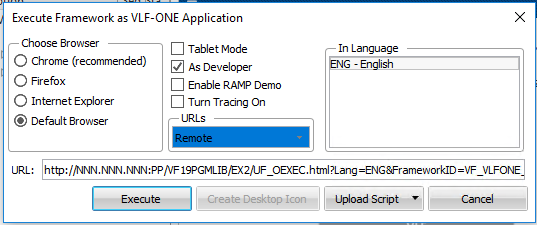
URL を変更して、IBM i Web サーバー の IP アドレスと Web ポートを使用します。
ここで [スクリプトのアップロード] をクリックして、[スクリプトの編集] オプションを選択します。
自分の IBM i のユーザー・プロファイルに対して有効になるように次の行を修正して、スクリプトを保存します。
SET ibmiserver=名前 または IP アドレス
SET userprofile=ユーザー・プロファイル
SET password=パスワード
ここで [スクリプトのアップロード] を再度クリックして、[スクリプトの実行する] オプションを選択します。
これにより、次のことが行われます。
IBM i の IFS にすべてがアップロードされているか簡単なチェックを行います。
Windows のエクスプローラーを使って、IBM i の IFS を表示し、自身の LANSA インストールおよび区画に関連付けられたディレクトリを確認します。
これは次のようなディレクトリとなります。
<<IFS>\LANSA_DC@pgmlib\x_lansa\x_DEM\execute
この構造は開発 PC のものと非常に似ています。
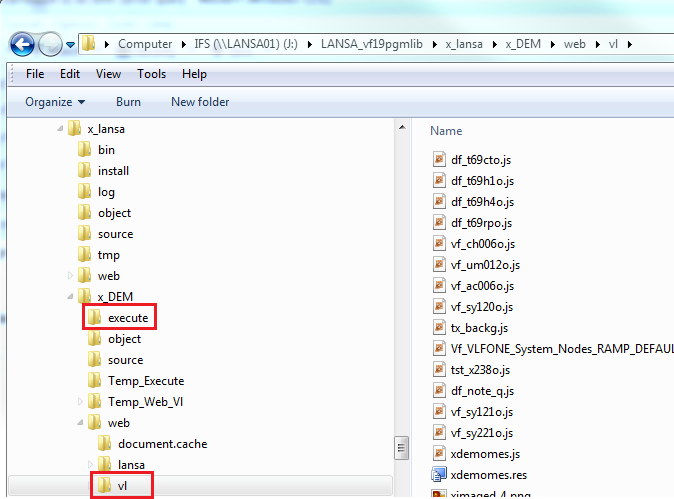
区画の実行ディレクトリには、フレームワークの.Dat ファイルがあるはずです。
区画の /web/vl ディレクトリには、次のものに対する. js ファイルがあるはずです。
ここで、[VLF-ONE アプリケーションとしてフレームワークを実行] ダイアログで [実行] をクリックして、自身のフレームワークを開始します。